En créant un logo dans Adobe Illustrator, vous disposez d’un contrôle créatif total pour façonner l’identité visuelle de votre marque. Parce qu’il repose sur le vectoriel plutôt que sur des pixels, votre logo reste net à toutes les échelles, de la favicon au panneau publicitaire. Vous souhaitez savoir comment créer un logo dans Illustrator ? Ce guide pas à pas vous accompagne tout au long du processus, depuis les premières esquisses jusqu’à l’exportation finale, pour garantir un résultat professionnel sur tous vos supports. Ce tutoriel Illustrator vous fournit aussi des conseils graphiques et des recommandations pratiques pour des fichiers adaptés au web comme à l’impression.
- Illustrator permet de créer des visuels vectoriels qui peuvent être redimensionnés à l’infini sans aucune perte de qualité.
- Commencez par réaliser quelques croquis sur papier afin d’explorer rapidement vos idées, sans pression.
- Testez votre logo à différentes tailles (de 16 × 16 pixels jusqu’au format affiche) et sur plusieurs arrière-plans avant de finaliser votre création.
- Travaillez en mode RVB pour les supports numériques, mais vérifiez toujours le rendu en CMJN pour l’impression afin d’éviter les écarts de couleurs.
- Prévoyez plusieurs versions de votre logo (horizontale, empilée, icône seule, en couleur et en noir et blanc) pour garantir une utilisation polyvalente.

Pourquoi utiliser Illustrator pour créer son logo ?
Avant d’entrer dans le détail des étapes, voyons pourquoi Illustrator est l’outil de référence pour la création de logos. Ce logiciel est la norme du secteur, car il permet de produire des graphismes vectoriels. Contrairement aux images composées de pixels, les logos vectoriels peuvent être agrandis à l’infini sans devenir flous.
Cette qualité est essentielle, car votre logo doit fonctionner à toutes les tailles : sur une carte de visite de quelques centimètres comme sur une banderole de plusieurs mètres. Les fichiers vectoriels garantissent une netteté constante, et Illustrator offre un niveau de précision inégalé en matière de formes, de couleurs et de typographie.
Étape 1 : Analysez votre marque et votre public
Avant même de vous lancer dans la création d’un logo dans Illustrator, réfléchissez au message qu’il doit transmettre. Un bon logo naît d’une vision claire de ce que représente votre entreprise. Avant d’ouvrir Illustrator, posez-vous ces quelques questions : Que propose votre entreprise ? Qui est votre client idéal ? Quelles émotions souhaitez-vous susciter ? Quelles sont les valeurs de votre marque ? Qu’est-ce qui vous distingue de vos concurrents ?
Analysez vos concurrents pour comprendre les codes visuels de votre secteur et identifier des pistes pour vous différencier.
Pour commencer, notez 5 à 10 termes qui décrivent la personnalité de votre marque. Ils vous serviront de fil conducteur tout au long de la conception. À chaque choix de couleur, de police ou de forme, revenez à cette liste et demandez-vous : ce choix correspond-il vraiment à notre identité ?

Étape 2 : Esquissez vos idées de logo
L’étape du croquis aide à dédramatiser le processus : quelques traits spontanés peuvent suffire à faire émerger une idée que vous développerez ensuite dans Illustrator. Il peut être tentant d’ouvrir le logiciel tout de suite, mais résistez à cette impulsion. Les meilleures idées de logo naissent souvent de ces croquis rapides sur papier.

Source : Esquisses de logo par Laara Bonn via 99designs par Vista
Prenez un crayon et dessinez environ 10 à 20 concepts de logo. À ce stade, le but est simplement de tester des formes, des compositions et des concepts. Certaines idées seront carrément mauvaises, mais c’est justement à cela qu’elles servent. Il est beaucoup plus simple (et moins frustrant) de se tromper sur papier que sur écran.
Testez différents types de logos. Dessinez un mot-symbole, une icône et une combinaison des deux. Jouez aussi avec différentes dispositions : horizontale, verticale, empilée ou circulaire. Une fois que vous avez réalisé quelques croquis qui vous plaisent, scannez-les ou prenez-les en photo afin de pouvoir commencer à créer votre logo dans Illustrator.

Source : Modèle de logo par Laara Bonn via 99designs par Vista
Étape 3 : Configurez votre espace de travail Illustrator
Avec un espace de travail clair et bien organisé, le processus de création de votre logo dans Illustrator sera beaucoup plus fluide. Ouvrez Illustrator et créez un nouveau document (Fichier > Nouveau). Configurez un plan de travail de 1000 px x 1000 px avec une résolution de 300 ppp. Vous pourrez ainsi travailler confortablement tout en garantissant une qualité adaptée à l’impression.
Assurez-vous que votre document est en mode RVB. Vous pourrez le convertir plus tard en CMJN pour l’impression, mais le RVB vous offre plus de flexibilité pendant la phase de conception.
Activez les règles (Affichage > Règles > Afficher les règles) et créez des repères pour vous aider à aligner les éléments graphiques. Vous pouvez également activer les repères commentés (Affichage > Repères Commentés) pour aligner les objets au fur et à mesure que vous travaillez. Enregistrez votre fichier dès le départ avec un nom explicite, par exemple « NomDeL’Entreprise_Logo_v1 ». Pensez à sauvegarder régulièrement. Illustrator peut parfois planter de manière inattendue, et il serait dommage de perdre des heures de travail.
Étape 4 : Transformez votre dessin en formes vectorielles
À cette étape, vous convertissez votre croquis favori en une illustration vectorielle propre et adaptable à toutes les tailles. C’est ici que votre idée commence à prendre forme.

Source : Modèle de logo par Laara Bonn via 99designs par Vista
À l’aide de l’outil Plume, retracez votre esquisse ou dessinez des formes personnalisées à partir de zéro. Vous pouvez aussi partir de formes basiques telles que l’outil Rectangle, Ellipse ou Polygone. Utilisez l’outil Concepteur de forme pour fusionner des formes simples et créer un logo unique : sélectionnez plusieurs formes, puis cliquez et faites glisser votre souris pour les grouper, ou maintenez la touche Alt (Windows) ou Option (Mac) enfoncée pour soustraire des formes.
Moins vous avez de points d’ancrage, plus votre logo sera propre, simple à reproduire et adaptable. Si 15 points suffisent, inutile d’en avoir 50.
Si vous avez un dessin à la main, la fonction Vectorisation de l’image peut vous aider. Importez votre croquis (Fichier > Placer), sélectionnez-le, puis ouvrez Fenêtre > Vectorisation de l’image. Ajustez le seuil jusqu’à ce que les chemins vectoriels soient nets, puis cliquez sur Développer pour obtenir des formes éditables.

Source : Modèle de logo par Laara Bonn via 99designs par Vista
Évitez les traits trop fins qui risquent de disparaître à l’impression. Par exemple, une ligne qui semble élégante sur l’écran à 500 pixels ne se verra pas forcément lorsqu’elle est imprimée sur une carte de visite. Faites un test d’impression à taille réelle pour repérer rapidement ces problèmes.
Étape 5 : Choisissez la police de votre logo
Pour un mot-symbole ou un logo avec slogan, la typographie joue un rôle essentiel dans l’identité du graphisme. Choisissez donc une police qui correspond au ton et à la personnalité de votre marque, plutôt que de simplement suivre les tendances. Votre marque se veut-elle chaleureuse, contemporaine ou traditionnelle ? Votre choix de police doit renforcer cette perception. Le cas échéant, servez-vous de vos polices de marque existantes pour assurer la cohérence visuelle.

Source : Polices de logo par Laara Bonn via 99designs par Vista
Utilisez l’outil Texte pour tester différentes polices. Les polices sans empattement donnent un rendu moderne et clair, les polices avec empattement évoquent un style plus traditionnel, tandis que les polices manuscrites apportent une touche d’élégance (à utiliser avec modération car elles se redimensionnent difficilement).

Source : Modèle de logo par Laara Bonn via 99designs par Vista
Évitez les typographies trop ornementales, souvent difficiles à lire en petit format, notamment sur les cartes de visite.
Soyez attentif au crénage, c’est-à-dire à l’espace entre les lettres. Ajustez-le pour obtenir un rendu équilibré et soigné au lieu d’un effet étriqué et peu professionnel. Sélectionnez votre texte et utilisez les fonctions de crénage dans le panneau Caractère (Fenêtre > Texte > Caractère).
Les polices gratuites comportent souvent des restrictions d’usage pour les entreprises. Si vous utilisez votre logo à des fins commerciales, vous devez disposer des droits de licence appropriés.

Étape 6 : Appliquez la couleur
La couleur détermine l’image que renvoient votre logo, et votre marque en général, alors prenez le temps de jouer avec diverses options. Des couleurs bien choisies permettent à votre logo d’exprimer clairement qui vous êtes et ce que vous proposez. Démarrez avec une version noir et blanc pour vérifier que le logo fonctionne sans l’aide des couleurs.
Si votre graphisme repose uniquement sur la couleur, il n’est pas assez fort. Un logo efficace doit rester clair en noir sur blanc.
D’abord, sélectionnez les éléments à colorer. Ensuite, cliquez sur l’outil Forme et survolez les zones concernées. S’il s’agit d’un chemin fermé pouvant être transformé en forme, une couleur de remplissage gris clair apparaîtra. Utilisez le Sélecteur de couleurs et le panneau Nuancier d’Illustrator pour tester différentes couleurs. Cliquez sur Remplir pour ouvrir le Sélecteur de couleurs ou le panneau Nuancier (Fenêtre > Nuancier) afin de choisir parmi les couleurs prédéfinies.

Source : Modèle de logo par Laara Bonn via 99designs par Vista
Travaillez avec une palette restreinte de 2 à 3 couleurs. Plus il y a de couleurs, plus votre logo sera difficile à reproduire et moins il sera polyvalent. Conservez les couleurs existantes de votre marque si vous en avez, ou choisissez des couleurs qui reflètent votre personnalité.
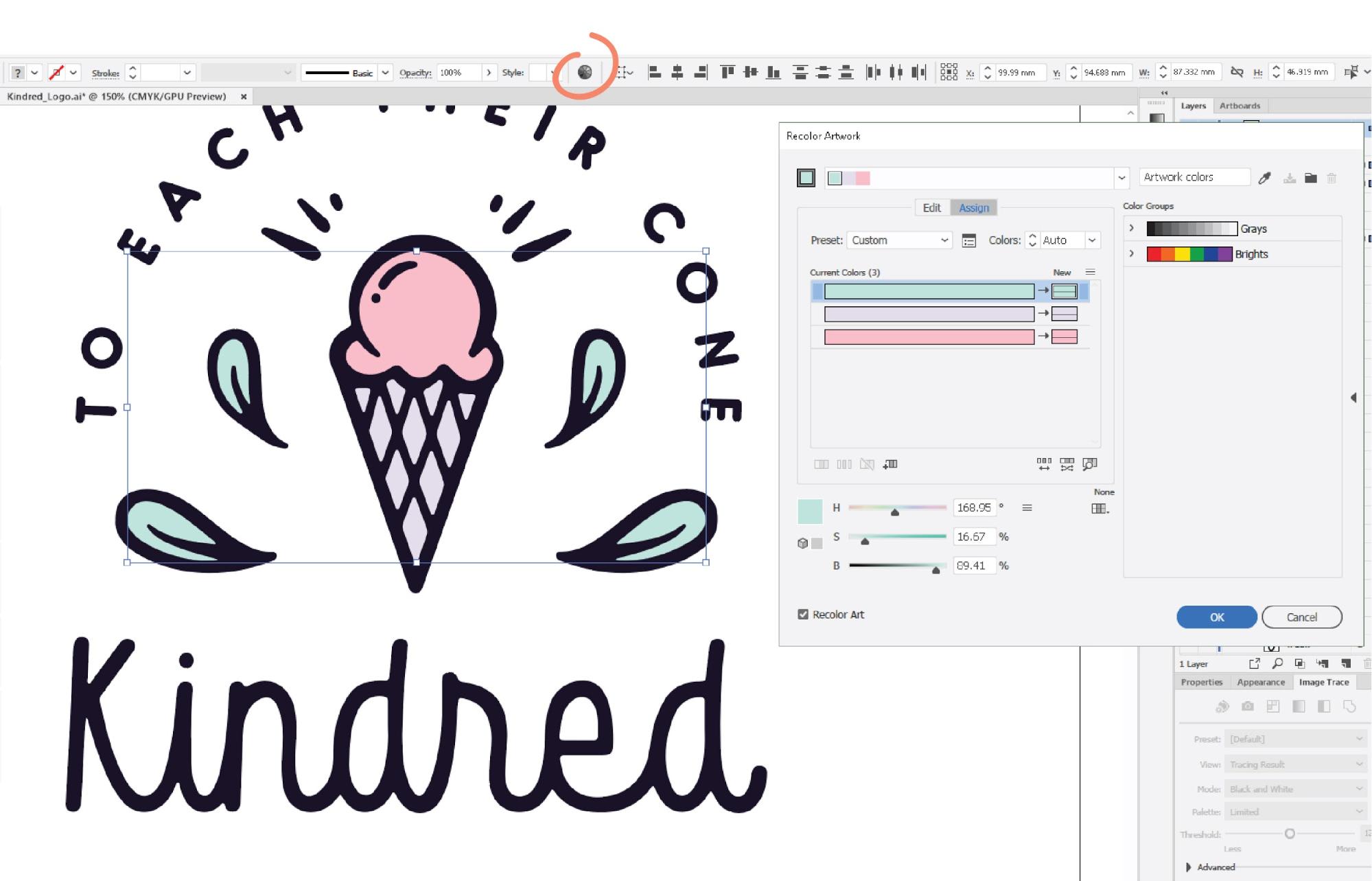
Source : Modèle de logo par Laara Bonn via 99designs par Vista
Tenez compte de la théorie des couleurs, de la psychologie des couleurs et de la signification des couleurs dans les logos : le bleu évoque la confiance et le professionnalisme ; le vert implique la croissance et la durabilité ; l’orange traduit la convivialité et la créativité ; le rouge communique l’énergie et l’urgence. Pensez à l’émotion que vous voulez transmettre à votre public devant votre logo.

Vérifiez toujours le contraste des couleurs à l’aide d’un outil dédié afin de vous assurer qu’elles répondent aux normes d’accessibilité.
Dois-je concevoir mon logo en RVB ou en CMJN dans Illustrator ?
Créez votre logo en mode RVB afin de bénéficier de couleurs lumineuses et intenses à l’écran, mais vérifiez systématiquement leur rendu en CMJN avant d’envoyer les fichiers à l’impression. Le CMJN couvre un spectre colorimétrique plus limité que le RVB. Par conséquent, certaines nuances peuvent ne pas être restituées fidèlement. Réalisez un test rapide afin de vérifier que votre logo conserve un bon rendu en version digitale comme en version imprimée.
Des couleurs qui semblent vives à l’écran peuvent perdre en intensité sur papier : vérifiez donc votre création en mode CMJN avant validation (Fichier > Mode de couleur du document > Couleur CMJN). Si les couleurs varient fortement une fois imprimées sur vos cartes de visite ou vos supports marketing, ajustez-les dans ce mode.
Étape 7 : Affinez votre modèle de logo
Ici, l’objectif est de faire passer vos formes vectorielles approximatives à un niveau de qualité professionnel. Quelques ajustements précis permettent d’obtenir un résultat équilibré, cohérent et soigné. Vérifiez que vos éléments sont bien alignés et que les espacements sont cohérents, tout en adoucissant les courbes ou angles imparfaits. Essayez plusieurs variantes, par exemple avec des angles plus marqués ou plus doux, des espacements plus serrés ou plus larges… Enfin, utilisez les outils d’alignement d’Illustrator (Fenêtre > Aligner) pour vous assurer que tous les éléments sont parfaitement alignés.
Étape 8 : Créez des variantes du logo
Un bon logo doit être pensé comme un système flexible, utilisable du plus petit au plus grand format. Réalisez plusieurs variantes, par exemple horizontale, empilée ou avec icône seule, ainsi que des versions en couleur, noir et blanc et monochrome. Testez toujours vos différentes versions dans des contextes réels avant de les valider.

Lisez notre guide sur les formats et dimensions de logo pour les réseaux sociaux, les sites web et les supports imprimés.
Testez votre logo à petite échelle, par exemple en favicon (16 × 16 pixels) ou en photo de profil sur les réseaux sociaux. Si certains détails deviennent invisibles, simplifiez le graphisme. Si votre logo devient méconnaissable lorsque le plan de travail est zoomé à 10 %, il ne fonctionnera pas sur une carte de visite. Vérifiez également le rendu à grande échelle, par exemple sur une affiche ou une banderole.
Étape 9 : Exportez votre logo
Une fois la conception de votre logo finalisée, l’étape suivante consiste à l’exporter afin de pouvoir l’utiliser concrètement. Des paramètres d’export appropriés garantissent une qualité optimale, aussi bien sur les supports numériques qu’imprimés.
Exportez votre logo dans différents formats pour couvrir l’ensemble des besoins :
- Les fichiers SVG sont destinés à un usage numérique et permettent un redimensionnement à l’infini. Ces fichiers vectoriels restent nets quelle que soit leur taille.
- Les fichiers PDF ou EPS sont recommandés pour l’impression, car ils préservent la qualité vectorielle et gèrent correctement les modes colorimétriques.
- Les logos en PNG avec fond transparent sont parfaits pour les réseaux sociaux, les présentations ou les intégrations sur différents arrière-plans. C’est le format le plus polyvalent.
- Les fichiers JPEG sont utiles lorsque vous avez besoin d’un fichier léger et polyvalent.

Comment exporter un logo avec un arrière-plan transparent dans Illustrator ?
Pour exporter un logo PNG avec un arrière-plan transparent (afin de pouvoir le placer facilement sur différents arrière-plans et garantir qu’il conserve un aspect net et professionnel dans les applications imprimées et numériques) :
- Ouvrez le menu Fichier > Exporter > Exporter sous
- Sélectionnez le format PNG
- Cochez l’option Utiliser les plans de travail (pour exporter uniquement votre logo, et non l’ensemble de la zone de travail)
- Dans la boîte de dialogue Options PNG, sélectionnez Transparent sous Couleur d’arrière-plan
- Cliquez sur Exporter
Étape 10 : Testez et déployez
Mettre votre logo à l’épreuve dans des conditions réelles permet d’éviter des erreurs coûteuses par la suite. Mieux vaut identifier les défauts éventuels avant d’imprimer des centaines de cartes de visite ou de T-shirts. Où votre logo sera-t-il utilisé : produits dérivés, packagings, réseaux sociaux, panneaux publicitaires ? Testez-le sur des maquettes correspondant à ces supports, aussi bien imprimés que numériques. Un logo parfait à l’écran peut perdre en efficacité une fois brodé sur un textile ou gravé sur un stylo.
Testez votre logo sur des supports numériques et imprimés, de votre site Web à vos objets publicitaires et supports marketing. Placez-le sur des maquettes, testez-le à plusieurs échelles et sur des fonds de couleurs différentes. Il doit rester lisible sur fond blanc, noir, sur vos couleurs de marque et même sur des arrière-plans complexes ou à motifs. S’il devient difficile à voir, créez des versions adaptées, par exemple avec un contour blanc ou un fond uni.

Créez un dossier contenant des fichiers logo clairement identifiés pour différents cas d’utilisation. Classez-les par type de fichier et par objectif : Logo_Web/, Logo_Impression/, Logo_ReseauxSociaux/. Utilisez des noms de fichiers explicites tels que « NomDeL’Entreprise_Logo_Horizontal_Couleur.png » afin de trouver facilement la bonne version.
Enfin, rédigez un guide de style simple pour votre marque afin de garantir une utilisation cohérente de votre logo. Indiquez quelles versions utiliser, précisez les couleurs avec leurs codes hexadécimaux et valeurs CMJN, définissez les tailles minimales et les règles d’espace autour du logo.
Checklist de création de logo :
Utilisez cette checklist « Zéro erreur » pour vérifier que votre logo est pleinement opérationnel et ne causera pas de difficultés par la suite :
- Fonctionne en couleur, en monochrome et en noir et blanc
- Reste reconnaissable à une résolution de 16×16 pixels (format favicon)
- S’adapte aux formats plus grands sans perte de qualité
- Conserve un bon rendu sur fond blanc, noir et coloré
- Les lignes fines restent visibles une fois imprimées
- A été testé sur des maquettes de produits réels (cartes de visite, vêtements, affiches)
- Le texte est lisible quelle que soit la taille
- Les fichiers sont organisés et clairement étiquetés
- Toutes les polices utilisées possèdent une licence commerciale valide
- Les couleurs ont été testées dans les modes RVB et CMJN
- Plusieurs formats de fichiers ont été exportés (SVG, PNG, PDF, JPEG)
- Des versions PNG transparentes ont été créées
- Un guide de marque a été rédigé afin d’indiquer les règles d’utilisation du logo
Comment créer un logo sans Illustrator
Illustrator est un logiciel très performant, mais ce n’est pas le seul moyen de créer un logo exceptionnel. Si apprendre à maîtriser Illustrator ne fait pas partie de vos priorités ou si vous cherchez à découvrir différents styles rapidement, des outils de création et générateurs comme le Créateur de logo de VistaPrint vous permettent d’explorer des idées de logos à l’aide de l’intelligence artificielle. Ils sont particulièrement utiles pour tester des palettes de couleurs, des formes et des mises en page, ou pour les propriétaires de petites entreprises pressés.
Si vous débutez en graphisme et préférez faire appel à un professionnel, vous pouvez collaborer avec un designer via 99designs par Vista ou les services de création de logos de VistaPrint pour donner vie à votre projet.

Votre logo est prêt. Et maintenant ?
Maintenant que vous maîtrisez la création d’un logo dans Illustrator, depuis les premières esquisses jusqu’aux tests en conditions réelles, vous pouvez éviter des erreurs coûteuses et garantir les performances de votre logo dans tous les contextes. Une fois votre logo finalisé, déployez-le sur vos cartes de visite, votre site internet, vos réseaux sociaux, vos packagings, vos objets publicitaires, vos produits d’affichage et tous vos autres points de contact. Les efforts que vous investissez aujourd’hui porteront leurs fruits à chaque apparition de votre marque. Mais n’oubliez pas que votre logo n’est que le point de départ de votre identité visuelle.