
AccessibilitéPasser au contenu principal
Comment modifier la couleur de la police ?
Dernière mise à jour 17 juin 2026.
Guide
Vous pouvez modifier la couleur de la police à l'aide de l'outil Couleur du texte, en choisissant parmi la palette de couleurs ou en ajoutant une couleur personnalisée.

Pour modifier la couleur de votre police, procédez comme suit : 

1

Sélectionnez votre texte.

Cliquez sur le texte que vous souhaitez modifier. 

Zone de texte sélectionnée sur un modèle, avec une bordure d'édition et une barre d'outils de formatage dans le studio de création de VistaPrint.
2

Ouvrez l'outil Couleur du texte.

Dans la barre d'outils Texte, sélectionnez l'option Couleur du texte. Elle est représentée par un point coloré qui indique la couleur actuelle de la police sélectionnée.
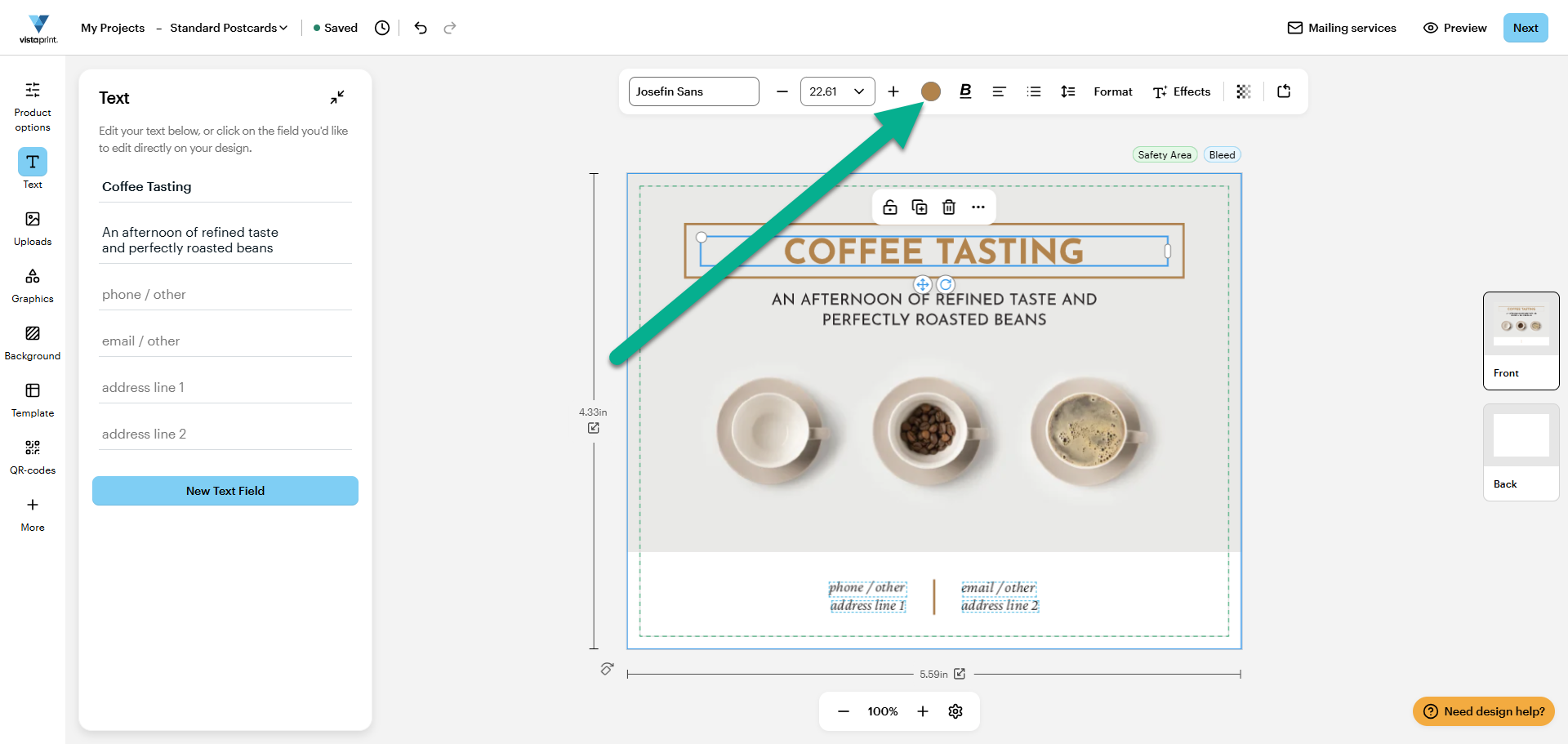
Outil de sélection des couleurs dans la barre d'outils d'édition supérieure, représenté par une icône circulaire indiquant la couleur actuelle du texte.
3

Choisissez votre nouvelle couleur.

Choisissez une couleur dans la palette, utilisez la pipette pour sélectionner une couleur dans votre graphisme ou saisissez un code couleur HEX ou CMJN pour obtenir la couleur exacte.
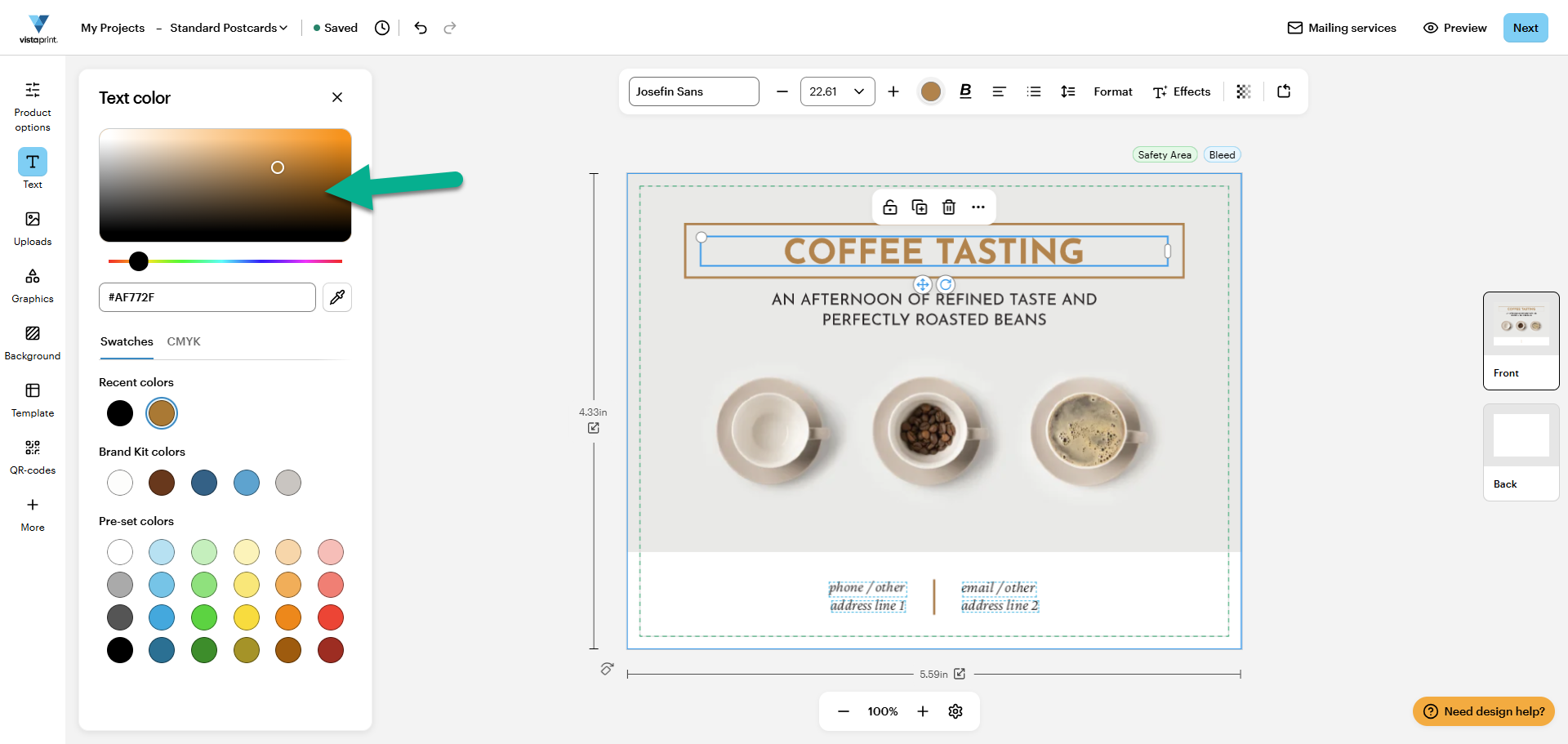
Menu latéral Couleur de texte affichant un dégradé détaillé et un champ de code hexadécimal utilisé pour définir une nuance personnalisée spécifique.
4

Appliquez votre couleur.

La couleur que vous avez choisie sera appliquée instantanément au texte sélectionné. Si vous voulez tester d'autres couleurs, répétez l’opération jusqu'à trouver la couleur parfaite.
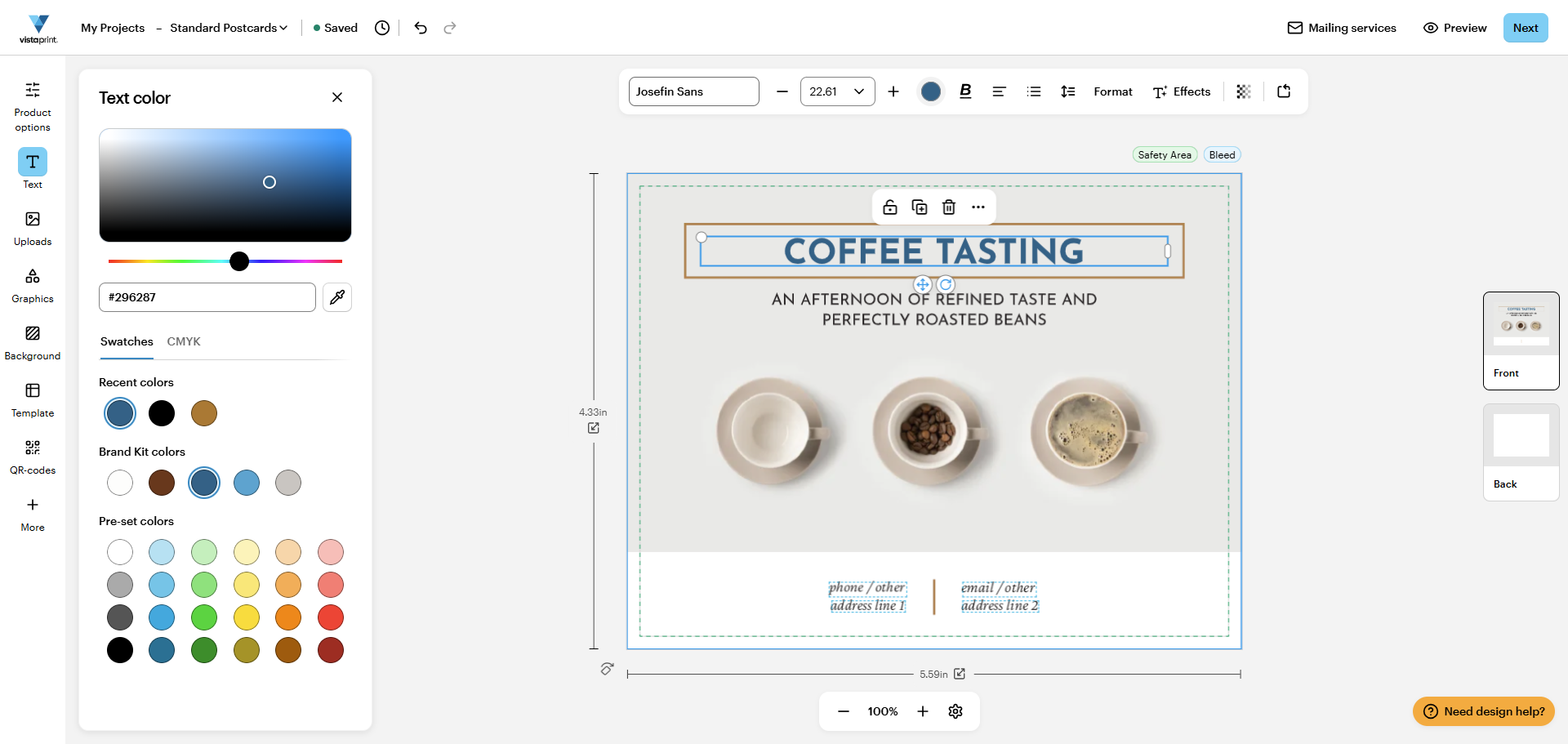
Panneau Couleur du texte avec une bibliothèque d'échantillons. Un échantillon bleu a été sélectionné et le champ de texte sélectionné apparaît de la même couleur.

Cet article vous a-t-il aidé ?
Découvrez comment nous utilisons vos commentaires

Contacter en direct le service client

Besoin d’aide ?

Contact Us
