

Il est important de revoir votre projet avant de passer commande afin de s'assurer qu’il est conforme à vos attentes. Suivez ces étapes pour prévisualiser votre graphisme :
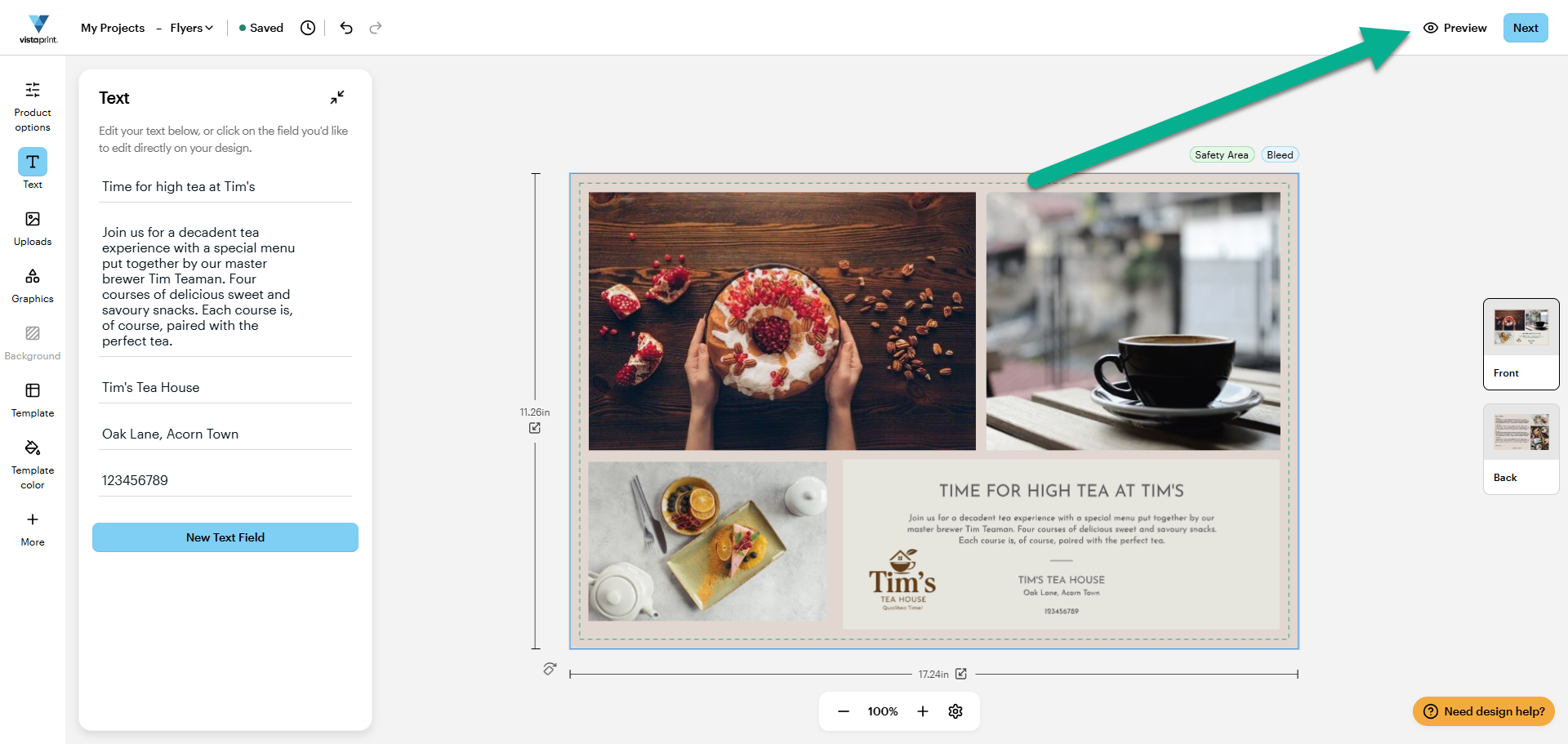
Ouvrez votre graphisme dans le studio.
C'est le moment idéal pour apporter les dernières modifications et vérifier que tous les éléments importants se trouvent à l’intérieur des marges de sécurité.
Sélectionnez l’aperçu.
Dans la barre d'outils située au-dessus de votre graphisme, sélectionnez Aperçu.
Vérifiez votre graphisme.
Une vue complète de votre graphisme s'affichera à l'écran. Votre produit sera imprimé exactement comme il apparaît sur l'aperçu. Si vous remarquez des erreurs à ce stade, vous pouvez encore apporter des modifications avant de passer votre commande.
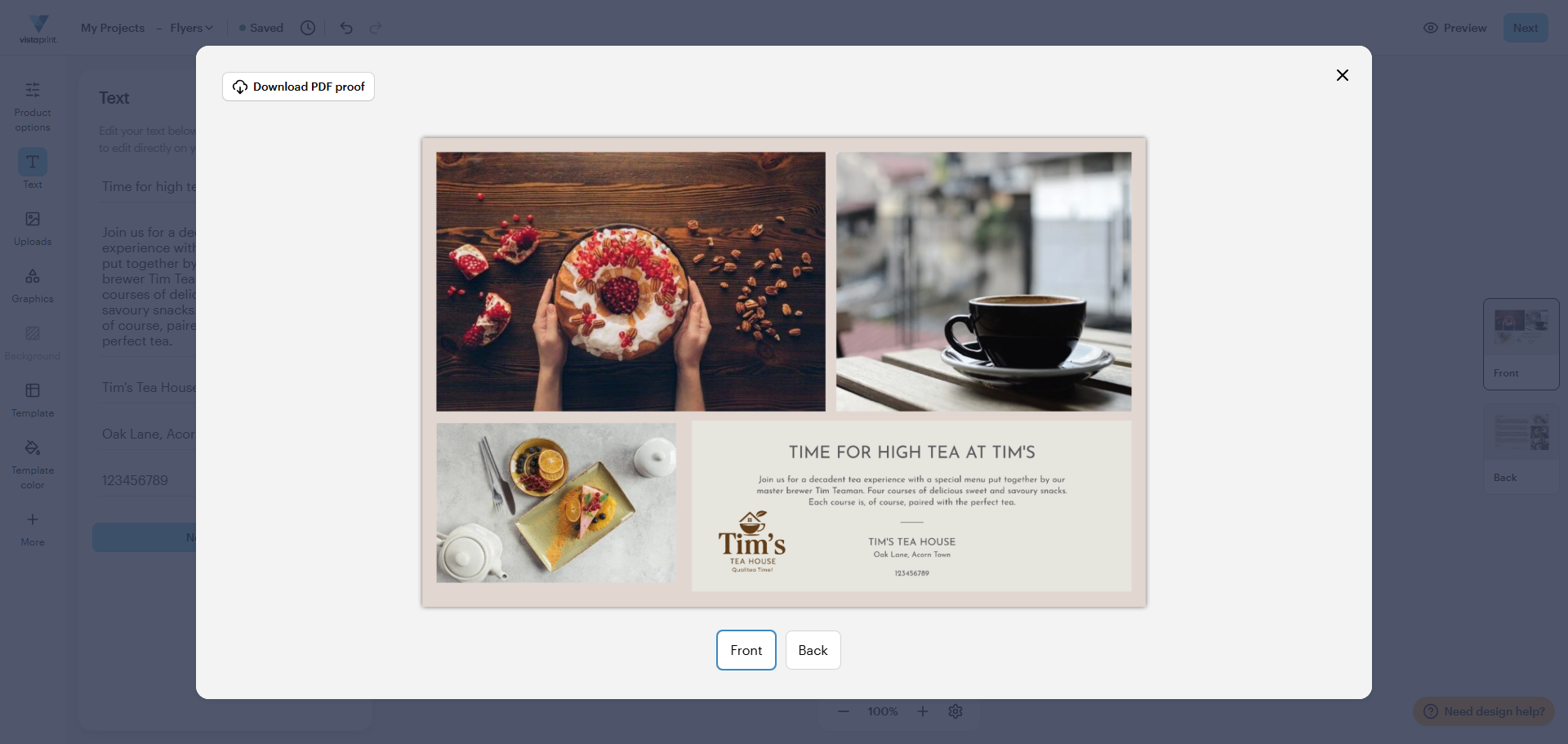
Vérifiez le recto du graphisme.
Sélectionnez Avant ou Arrière pour voir les deux côtés du graphisme. Assurez-vous que tous les éléments sont correctement placés au recto et au verso de votre graphisme.
Vous pouvez également télécharger un bon à tirer format PDF de votre graphisme si vous souhaitez obtenir une version imprimée pour le vérifier ou zoomer sur certains détails. Cela est particulièrement utile si votre graphisme contient beaucoup de texte.

