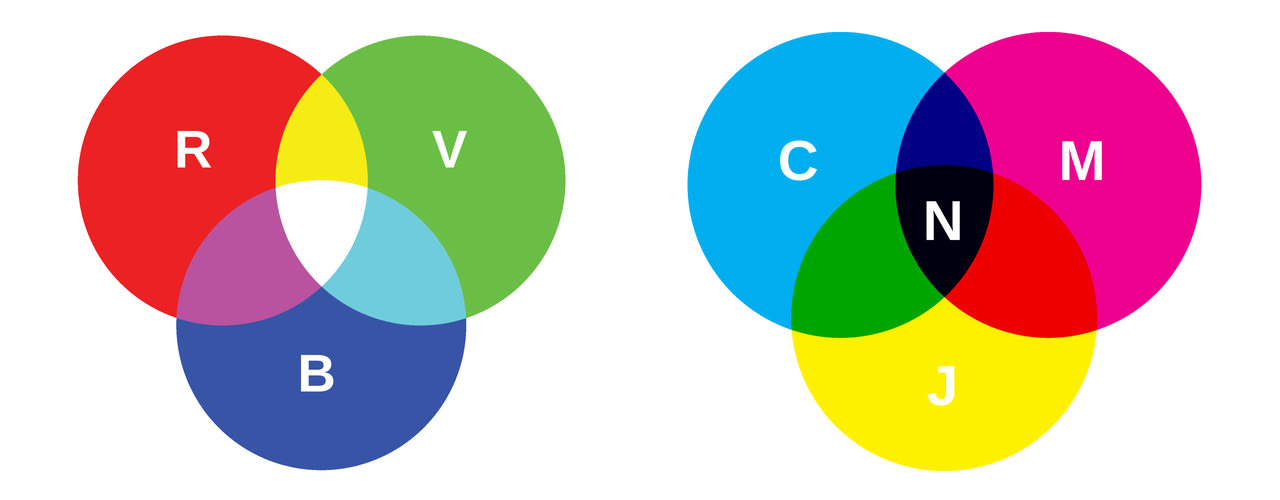
Que vous soyez vous-même designer ou que vous fassiez appel à un graphiste, il est important de connaître la différence entre les modes RVB et CMJN afin de pouvoir planifier et optimiser chaque étape du processus de conception. Cela va au-delà de la simple connaissance de la signification des lettres – attention spoiler : ce sont principalement des couleurs ! – car il s’agit surtout de savoir laquelle est la meilleure pour votre projet graphique.
Selon l’endroit et la manière dont le résultat final est affiché, un espace colorimétrique est toujours préférable à l’autre.
Ne craignez plus jamais ces acronymes : nous allons expliquer ce que sont les modes colorimétriques RVB et CMJN, comment ils fonctionnent et quand il est préférable d’utiliser chacun d’eux.
- Le RVB est idéal pour les conceptions numériques, notamment les sites web, les réseaux sociaux, les publicités numériques et les graphismes destinés aux écrans.
- Le CMJN est idéal pour les supports imprimés, notamment les cartes de visite, les flyers, les affiches, les emballages et les produits dérivés.
- Certaines couleurs RVB vives peuvent paraître plus ternes en CMJN car les écrans utilisent la lumière et les imprimantes utilisent de l’encre.
- L’épreuvage à l’écran et l’épreuvage papier peuvent vous aider à prévisualiser le rendu des couleurs avant de passer une commande complète.
- Pour l’impression, le noir riche et le noir standard créent des effets différents, il est donc utile de choisir celui qui convient à votre conception.
Quelle est la différence entre le RVB et le CMJN ?
Le RVB et le CMJN sont tous deux des modes de mélange des couleurs en conception graphique. Pour référence rapide, le mode colorimétrique RVB est idéal pour le travail numérique, tandis que le CMJN est utilisé pour les produits imprimés. Mais pour optimiser pleinement votre conception, vous devez comprendre les mécanismes derrière le RVB et le CMJN. Approfondissons le sujet.
Qu’est-ce que le RVB ?
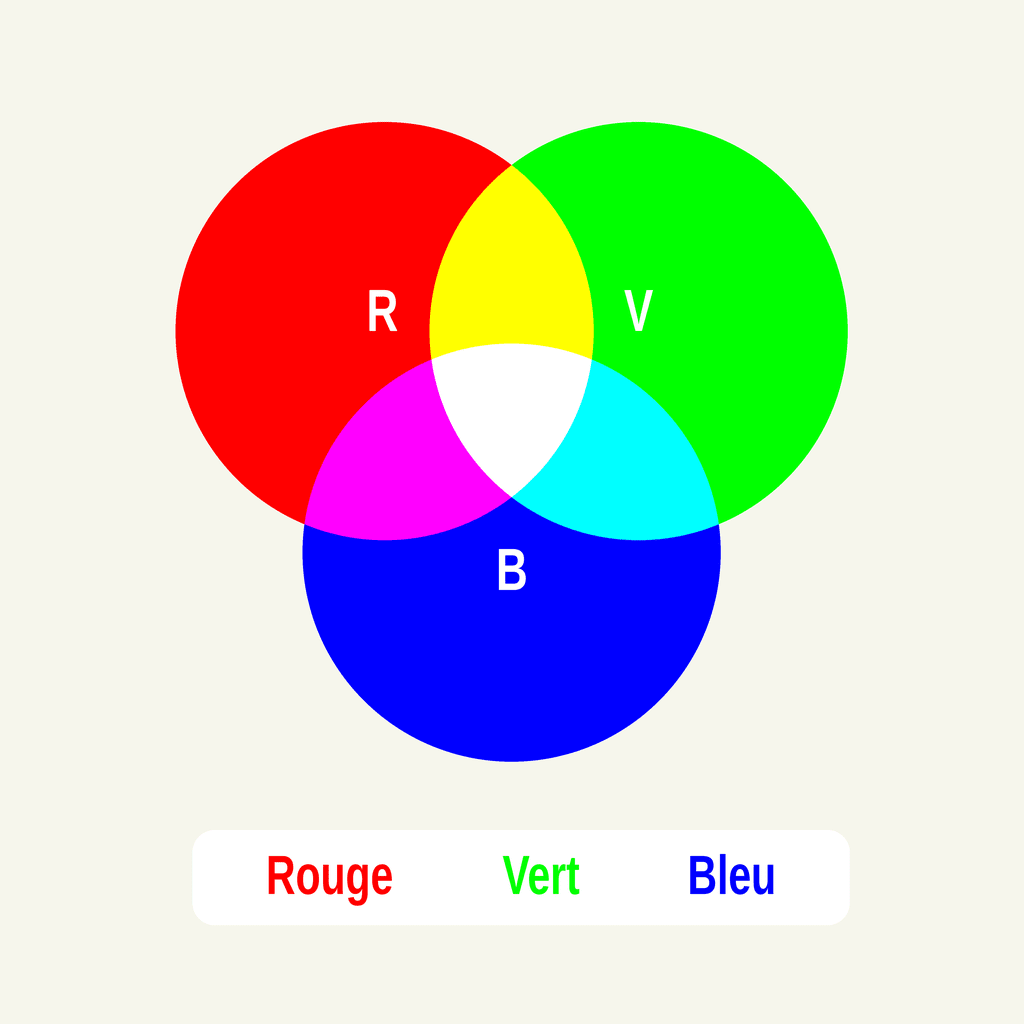
RVB signifie Rouge, Vert, Bleu, qui sont les couleurs primaires de la lumière. Dans le modèle colorimétrique RVB, ces trois couleurs sont combinées de diverses manières pour créer un large spectre de couleurs. Ce modèle est largement utilisé dans les écrans électroniques – lorsque vous regardez un écran d’ordinateur, l’écran d’un téléphone ou même votre élégante montre connectée, vous voyez la magie du RVB à l’œuvre.
RVB et mélange additif
Chaque écran numérique est composé de milliers (parfois des millions) de minuscules carrés appelés pixels. Chaque pixel contient trois lumières encore plus petites : une rouge, une verte et une bleue d’une intensité variable de 0 à 255. Mélangez les trois à pleine puissance (255, si nous voulons être techniques), et vous obtenez du blanc pur. Éteignez-les toutes, et vous revenez au noir.
Le processus consistant à ajuster la luminosité de ces trois lumières est appelé mélange additif, et vous pouvez créer 16,7 millions de couleurs possibles en utilisant différentes combinaisons RVB.
Quand utiliser le RVB ?
Si la destination finale de votre projet de conception est un écran numérique, utilisez le mode colorimétrique RVB. Cela s’applique à tout ce qui implique des ordinateurs, des smartphones, des tablettes, des téléviseurs, des appareils photo, etc.
Optez pour le RVB plutôt que pour le CMJN si votre projet de conception implique :
- Conception web et d’applications
- Icônes
- Badges personnalisés
- Illustrations
- Image de marque
- Logos en ligne
- Publicités en ligne
- Réseaux sociaux
- Images pour les publications
- Photos de profil
- Arrière-plans de profil
- Contenu visuel
- Vidéo
- Graphiques numériques
- Infographies
- Photographies pour sites web, réseaux sociaux ou applications
Quels sont les meilleurs formats de fichier pour le RVB ?
Formats de fichier RVB
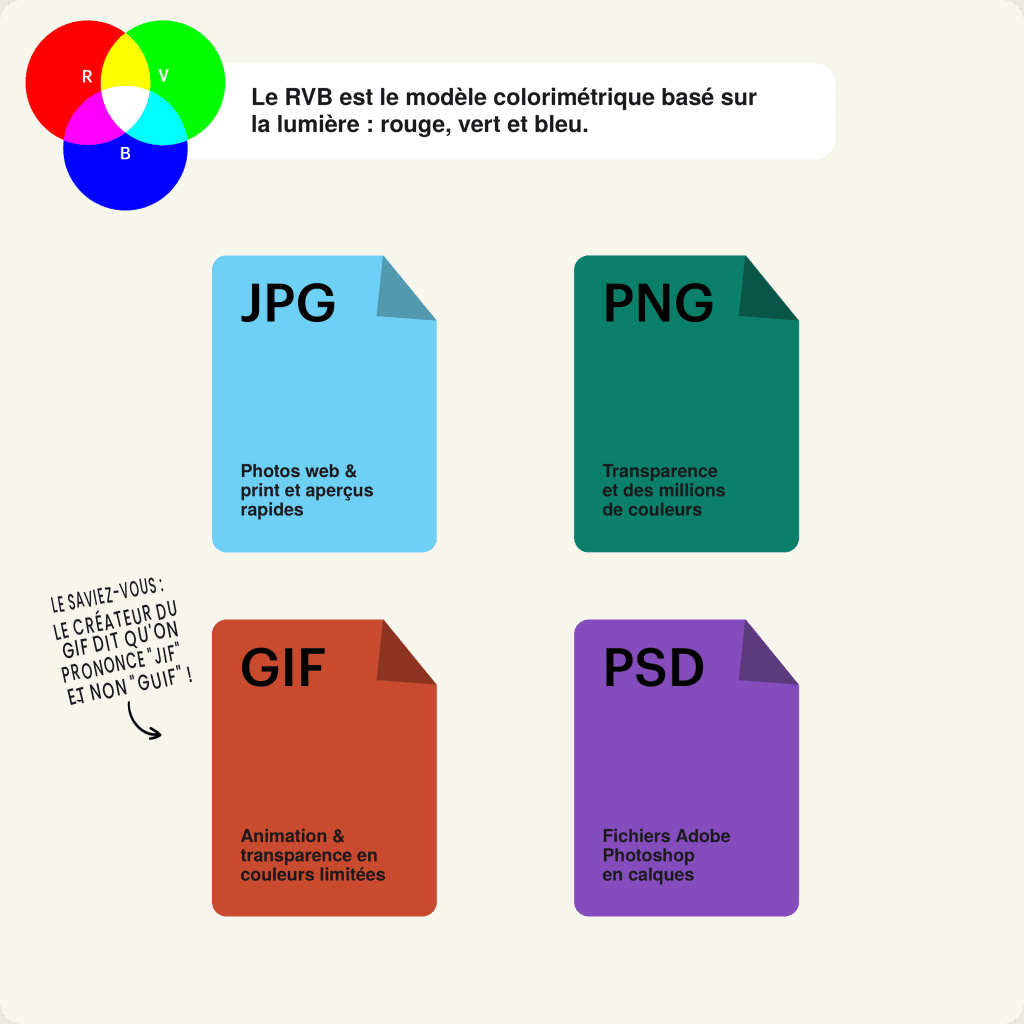
Les JPEG sont idéaux pour les fichiers RVB car ils constituent un bon compromis entre la taille du fichier et la qualité, et ils sont lisibles presque partout.
Le PSD est le fichier source standard pour les documents RVB, à condition que toutes les personnes utilisant les fichiers travaillent avec Adobe Photoshop.
Les PNG prennent en charge la transparence et sont préférables pour les graphiques qui doivent être superposés à d’autres. Envisagez ce type de fichier pour les éléments d’interface tels que les boutons, les icônes ou les bannières.
Les GIF capturent le mouvement ; si vous utilisez un élément animé, tel qu’un logo animé ou une icône rebondissante, ce type de fichier serait idéal.
Il est préférable d’éviter les formats TIFF, EPS, PDF et BMP pour les besoins RVB. Ces formats ne sont pas compatibles avec la plupart des logiciels, sans compter qu’ils peuvent être inutilement volumineux en termes de données.
Qu’est-ce que le CMJN ?
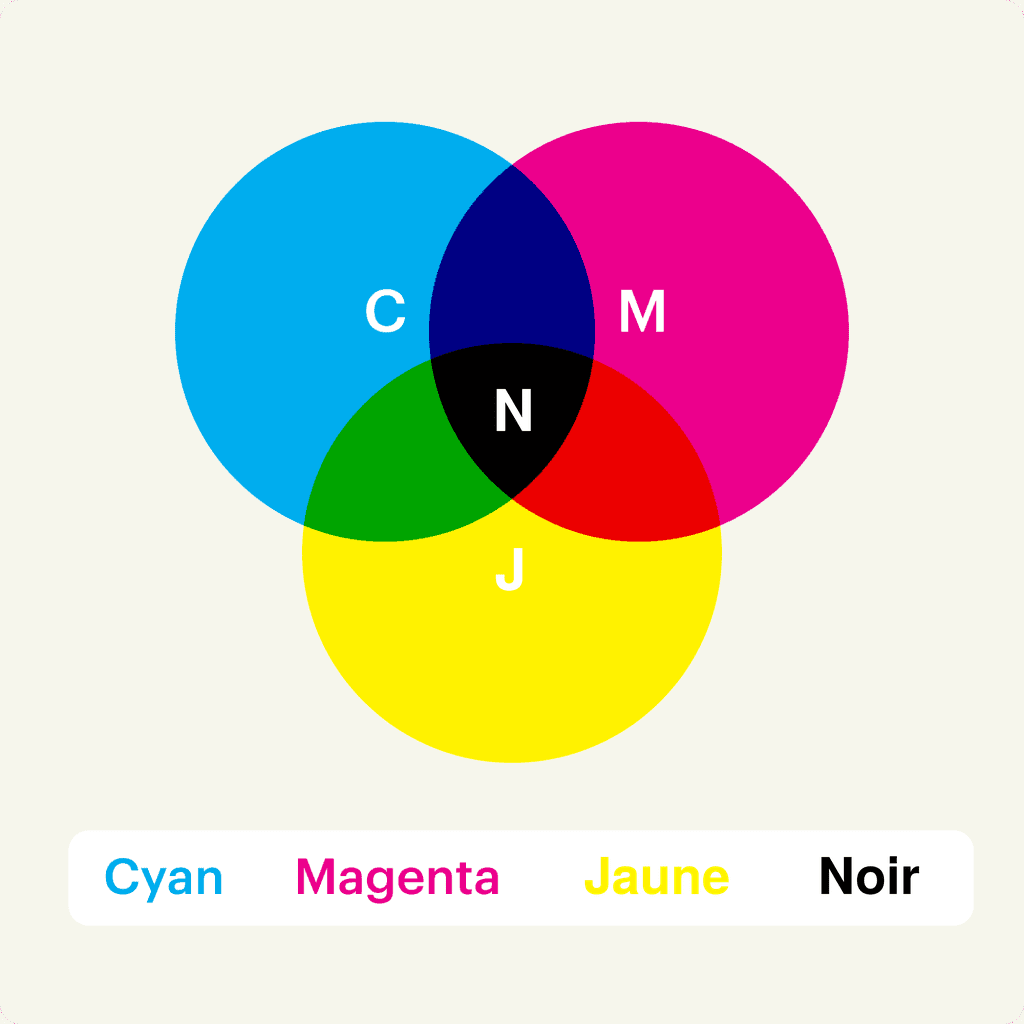
CMJN signifie cyan, magenta, jaune et noir, et c’est le modèle colorimétrique de référence pour l’impression couleur. Contrairement au modèle RVB, qui ajoute de la lumière pour créer des couleurs, le CMJN fonctionne en soustrayant la lumière absorbée par les encres.
CMJN et mélange soustractif
Imaginez chaque couleur d’encre comme un filtre :
- Cyan (C): Cette teinte bleu-vert absorbe la lumière rouge et est l’une des encres d’imprimerie primaires.
- Magenta (M): Couleur rose violacé qui absorbe la lumière verte, le magenta est un autre acteur clé du processus d’impression.
- Jaune (J) : Cette couleur vive et ensoleillée absorbe la lumière bleue, complétant le trio des couleurs primaires en CMJN.
- Noir (N) : L’encre noire, fournissant les détails essentiels et le contraste, absorbe toutes les couleurs de la lumière. Elle est essentielle pour ajouter de la profondeur et de la netteté aux images imprimées.
Plus vous superposez d’encre, moins la lumière passe, c’est pourquoi le mélange de ces couleurs donne des nuances plus sombres. En CMJN, les couleurs sont mesurées en pourcentages. Lorsque vous appliquez les quatre couleurs en pourcentages élevés, vous obtenez un noir riche et profond.
Quand utiliser le CMJN ?
Utilisez le CMJN pour tout projet de conception destiné à être imprimé physiquement, et non visualisé sur un écran. Si vous devez recréer votre conception avec de l’encre ou de la peinture, le mode colorimétrique CMJN vous donnera des résultats plus précis.
Optez pour le CMJN plutôt que le RVB si votre projet implique :
- Image de marque
- Cartes de visite
- Papeterie
- Stickers
- Panneaux et enseignes de magasins
- Publicité
- Les panneaux d’affichage
- Affiches
- Flyers et tracts
- Habillage de véhicules
- Dépliants et plaquettes
- Marchandises
- T-shirts, casquettes et autres vêtements de marque
- Objets promotionnels (stylos, mugs, etc.)
- Supports d’impression essentiels
- Packaging produit
- Menus pour restaurant
Concevoir pour l’impression signifie être conscient de la quantité d’encre que vous déposez. En abuser peut provoquer des bavures et même des déchirures du papier. C’est pourquoi les concepteurs utilisent souvent des variantes comme le noir froid (C : 60 %, M : 0 %, J : 0 %, N : 100 %), le noir chaud (C : 0 %, M : 60 %, J : 30 %, N : 100 %), ou le noir designer (C : 70 %, M : 50 %, J : 30 %, N : 100 %) pour différents effets et matériaux, ou en fonction des dernières tendances couleur.
Noir standard vs noir riche
Le noir standard signifie généralement 100 % N, en utilisant uniquement de l’encre noire. Il est idéal pour les éléments tels que les petits textes, les lignes fines et les détails, car il permet de garder des bords nets et précis.
Le noir riche utilise du noir ainsi que des pourcentages de cyan, de magenta et de jaune. Un exemple courant est C : 60 %, M : 40 %, J : 40 %, N : 100 %. Il peut créer un noir plus profond et plus intense pour les grandes zones d’arrière-plan, les affiches ou les conceptions d’impression haut de gamme.
Quels sont les meilleurs formats de fichier pour le CMJN ?

Formats de fichier CMJN
Les PDF sont idéaux pour les fichiers CMJN car ils sont compatibles avec la plupart des programmes.
AI est le fichier source standard pour le CMJN, à condition que toutes les personnes travaillant avec ces fichiers utilisent Adobe Illustrator.
EPS peut être une excellente alternative de fichier source à l’AI car il est compatible avec d’autres programmes vectoriels.
Tout bien considéré, il est toujours préférable de consulter votre imprimeur au préalable pour savoir quel format de fichier il préfère.
Comment configurer les modes colorimétriques RVB et CMJN dans les programmes de conception
Si vous utilisez un logiciel Adobe, voici comment configurer votre mode colorimétrique pour un nouveau projet.
Comment définir le mode colorimétrique dans Photoshop

Le paramètre Mode colorimétrique dans Photoshop est inclus dans la fenêtre Nouveau document
Lorsque vous créez un nouveau document dans Photoshop, l’option de mode colorimétrique sera incluse avec d’autres paramètres dans la fenêtre Nouveau document.
Comment définir le mode colorimétrique dans Illustrator

Le paramètre Mode colorimétrique dans Illustrator est masqué dans le menu Options avancées de la fenêtre Nouveau document
Lorsque vous créez un nouveau document dans Illustrator, l’option de mode colorimétrique sera masquée sous le menu déroulant Options avancées. Cliquez sur la flèche pour développer ce menu.
Comment définir le mode colorimétrique dans InDesign

Le mode colorimétrique est automatiquement défini selon que vous choisissez un document d’impression (CMJN) ou Web/Mobile (RVB)

Vous pouvez définir l’espace colorimétrique de nuances individuelles en utilisant le menu déroulant Mode colorimétrique dans le panneau Options de nuance
InDesign définit automatiquement le mode colorimétrique par défaut en fonction du type de document que vous choisissez (soit dans la catégorie impression, soit dans la catégorie web/mobile, ce qui correspond respectivement au CMJN ou au RVB).
Lorsque vous travaillez avec des couleurs dans le programme, vous remarquerez que les nuances seront déjà mesurées en valeurs RVB ou CMJN, selon le type de document sur lequel vous travaillez. Comme InDesign vous permet de mélanger les espaces colorimétriques, vous pouvez modifier le mode colorimétrique de chaque nuance lors de sa création, mais en général, il est préférable de conserver une cohérence des couleurs.
Comment vérifier si votre document est en mode RVB ou CMJN
Comme le RVB et le CMJN ne sont pas interchangeables, il est important d’être sûr à 100 % du mode colorimétrique dans lequel vous travaillez. Imprimer un fichier RVB au lieu de le convertir en CMJN peut conduire à des résultats… intéressants, et pas dans le bon sens du terme.
Les couleurs RVB paraissent souvent plus lumineuses et plus vives car elles sont créées avec de la lumière. Cependant, les imprimantes ne peuvent pas reproduire cette vivacité exacte avec de l’encre. Lorsque vous imprimez en RVB, l’imprimante doit convertir ces couleurs en leur équivalent CMJN le plus proche. Ce processus de conversion n’est pas parfait et peut rendre vos couleurs ternes, voire radicalement différentes. Ce bleu électrique sur votre écran ? Il pourrait s’avérer être un bleu plus terne et moins éclatant sur papier.
De plus, certaines couleurs RVB n’existent tout simplement pas dans le spectre CMJN. Les couleurs néon, par exemple, sont connues pour être fantastiques à l’écran mais décevantes à l’impression. Cela s’explique par le fait que le RVB peut produire des millions de couleurs esthétiques en mélangeant la lumière, tandis que les combinaisons d’encres CMJN sont plus limitées.
Les écrans modernes peuvent également rendre cette différence plus spectaculaire. De nombreux téléphones, ordinateurs portables et moniteurs récents utilisent une technologie d’affichage à large gamme de couleurs, telle que Display P3, qui peut afficher des couleurs plus vives que les anciens écrans.
Cela signifie qu’une création RVB lumineuse peut être superbe sur votre appareil, mais qu’elle sera plus terne une fois convertie pour l’impression CMJN.
En pratique, voici ce qui se passe lorsque vous essayez d’imprimer un fichier RVB au lieu d’un fichier CMJN :
- Décalages de couleur : Les couleurs vives et néon perdent de leur éclat.
- Impressions plus ternes : Dans l’ensemble, votre impression pourrait paraître moins éclatante.
- Résultats inattendus : Certaines couleurs pourraient changer complètement, conduisant à une représentation moins précise de votre conception originale.
Pour éviter de tels désagréments, assurez-vous de travailler dans le bon mode.
Si vous ne vous souvenez pas du mode que vous avez défini pour votre document ou si vous travaillez avec le fichier de quelqu’un d’autre, voici comment vérifier le mode colorimétrique.
Pourquoi les couleurs générées par IA peuvent changer à l’impression

Visuel IA éclatant via Depositphotos
De nombreux outils d’image IA créent des illustrations en RVB, souvent avec des couleurs très vives et saturées.
Mais le même problème de conversion RVB vers CMJN survient toujours. Lorsque le fichier est converti en CMJN, une partie de cette luminosité peut être perdue car les encres d’impression standard ne peuvent pas reproduire toutes les couleurs qu’un écran peut afficher. C’est pourquoi, avant d’imprimer une illustration générée par IA, il est préférable de convertir le fichier en CMJN, de vérifier les éventuels changements de couleur et d’utiliser une épreuve si la conception dépend de couleurs très spécifiques.
Comment vérifier le mode colorimétrique dans Photoshop

Image > Mode
Dans Photoshop, le mode colorimétrique est indiqué entre parenthèses dans l’onglet du document. Vous pouvez également le trouver en accédant à Image > Mode. Le mode colorimétrique du document sera accompagné d’une coche.
Comment vérifier le mode colorimétrique dans Illustrator
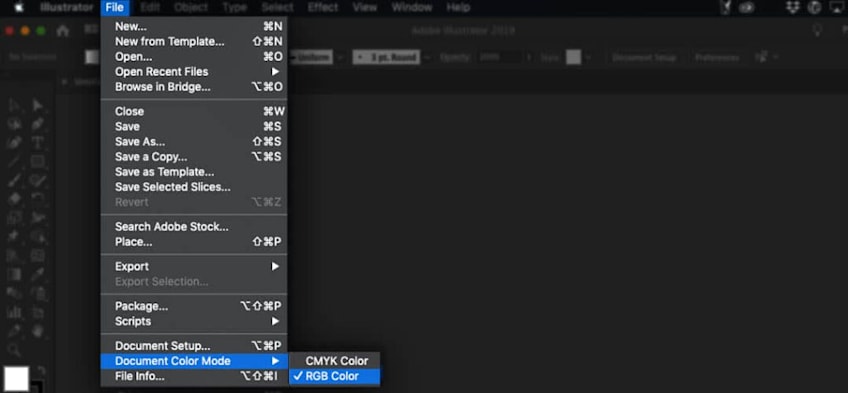
Fichier > Mode colorimétrique du document
Dans Illustrator, le mode colorimétrique est indiqué entre parenthèses dans l’onglet du document. Vous pouvez également le trouver en accédant à Fichier > Mode colorimétrique du document. Le mode colorimétrique du document sera accompagné d’une coche.
Comment vérifier le mode colorimétrique dans InDesign

Le mode colorimétrique CMJN est affiché dans le panneau Couleur
Un moyen simple de vérifier le mode colorimétrique dans InDesign consiste à utiliser le panneau Couleur. Accédez à Fenêtre > Couleur > Couleur pour afficher le panneau Couleur s’il n’est pas déjà ouvert. Vous verrez les couleurs mesurées en pourcentages individuels de CMJN ou RVB, selon le mode colorimétrique de votre document.
Comment vérifier les couleurs avant l’impression
La dernière chose que vous souhaitez est d’imprimer 500 exemplaires pour vous rendre compte que les couleurs ne sont pas tout à fait correctes. C’est pourquoi, avant de procéder à l’impression, il est important de tester vos couleurs.
Il existe deux façons de faire une épreuve avant l’impression :
- Épreuvage écran
- Épreuvage papier
Qu’est-ce que l’épreuvage écran ?
L’épreuvage écran est un aperçu numérique qui utilise des profils colorimétriques, souvent des profils ICC, pour simuler l’aspect de votre création une fois convertie pour l’impression. Vous pouvez le faire avec des logiciels de conception comme Adobe Photoshop. Ce n’est pas une correspondance parfaite pour une épreuve physique, mais cela peut vous aider à détecter rapidement toute erreur évidente.
Qu’est-ce que l’épreuvage papier ?
Une épreuve papier est une impression test. C’est un moyen plus fiable de vérifier vos couleurs qu’un aperçu à l’écran, car il montre comment l’encre, le type de papier, la finition et les paramètres de l’imprimante affecteront le résultat final.
Cela vous donne également l’assurance de voir à quoi cela ressemblera dans la réalité avant de vous engager à imprimer en grande quantité.
Quand utiliser chacune de ces méthodes ?
Ces deux méthodes ont leurs utilités, mais cela dépend vraiment de ce qui compte le plus pour vous.
- Utilisez l’épreuvage écran lorsque vous souhaitez effectuer une vérification rapide avant d’exporter ou d’envoyer des illustrations à l’impression.
- Utilisez l’épreuvage papier lorsque la précision des couleurs est primordiale, comme pour les couleurs de marque, le packaging, la signalétique ou un tirage important.
Comment convertir entre RVB et CMJN
Certains d’entre vous se disent peut-être : « Eh bien, cet article aurait été utile lorsque j’ai commencé le projet ! »
Ne désespérez pas. Oui, il est important de commencer un projet dans le bon format, mais il est toujours possible de convertir entre RVB et CMJN si nécessaire.
Attendez-vous à ce que les couleurs paraissent différentes (plus sombres ou plus claires en raison du mélange additif ou soustractif). En plus de modifier l’espace colorimétrique du document, vous devrez peut-être modifier les couleurs elles-mêmes pour trouver une approximation de ce que vous aviez auparavant.
Voici comment utiliser un logiciel de conception pour convertir entre les modes colorimétriques RVB et CMJN. Modes colorimétriques CMJN.
Comment modifier l’espace colorimétrique dans Photoshop
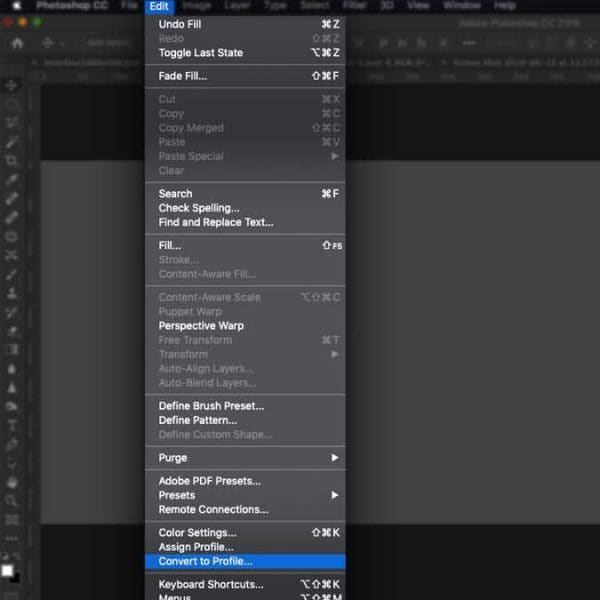
Édition > Convertir en profil

Utilisez le menu déroulant Espace de destination pour modifier le mode colorimétrique
Pour modifier le mode colorimétrique de votre document Photoshop, accédez à Édition > Convertir en profil. Cela fera apparaître une boîte de dialogue. Ce à quoi vous devez prêter attention est le champ Espace de destination. Utilisez le menu déroulant pour sélectionner le mode colorimétrique souhaité.
Il existe différentes bibliothèques de couleurs RVB et CMJN, c’est pourquoi vous verrez plusieurs options. Pour les besoins généraux, les deux premières options conviennent, mais vous voudrez peut-être vérifier auprès de votre imprimeur au préalable pour être sûr de ce dont il a besoin.
Si votre image n’est pas déjà aplatie, cochez la case Aplatir l’image pour préserver l’apparence, car vos couleurs pourraient ne pas être aussi bien rendues dans plusieurs calques avec des mélanges/transparences entre eux. Une fois prêt, cliquez sur OK, et vous verrez les informations sur le mode colorimétrique changer dans l’onglet en haut de votre document.
Comment modifier l’espace colorimétrique dans Illustrator

Édition > Modifier les couleurs, sélectionnez l’espace colorimétrique vers lequel vous souhaitez effectuer la conversion
Pour modifier le mode colorimétrique de votre fichier Illustrator, sélectionnez tous les objets de votre document. Accédez à Édition > Modifier les couleurs et sélectionnez l’espace colorimétrique souhaité.
Comment modifier l’espace colorimétrique dans InDesign

Fichier > Paramètres prédéfinis Adobe PDF > [Qualité presse]
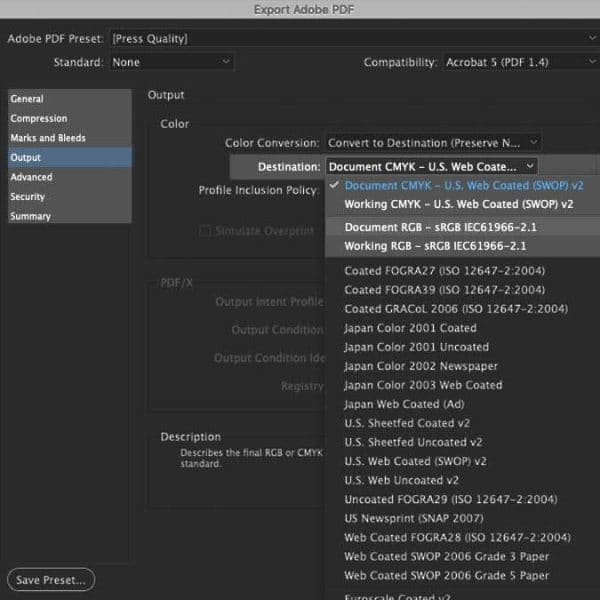
Sélectionnez Sortie sur le côté gauche et utilisez le menu déroulant Destination pour convertir le mode colorimétrique
Vous pouvez modifier le mode colorimétrique de votre document InDesign lors du processus d’exportation. Accédez à Fichier > Paramètres prédéfinis Adobe PDF > [Qualité presse] et sélectionnez une destination d’enregistrement. Dans la boîte de dialogue Exporter Adobe PDF, sélectionnez Sortie sur le côté gauche et utilisez le menu déroulant Destination dans la section Couleur pour choisir le mode colorimétrique souhaité.
Cette méthode peut être utile en cas d’urgence, mais si vous travaillez avec de nombreuses images différentes, il est préférable de modifier le mode colorimétrique des images via leurs programmes natifs (comme Photoshop ou Illustrator), en supposant qu’elles aient été liées.
Connaissez les modes de couleur
Savoir comment les couleurs interagissent pour définir un pigment peut vous donner un meilleur contrôle sur l’aspect de la couleur finale et, par conséquent, un meilleur contrôle sur votre design final. Plus vous travaillez dans un mode colorimétrique particulier, mieux vous saurez prédire comment le fichier de design se traduira sur un produit final. C’est pourquoi, si vous voulez des couleurs parfaites à chaque fois, il est préférable d’engager un graphiste professionnel via les services de design de VistaPrint.
Questions fréquentes
Vaut-il mieux concevoir en RVB ou en CMJN ?
Utilisez le RVB pour tout ce qui sera visualisé sur un écran, comme les sites web, les graphismes pour réseaux sociaux, les publicités numériques et les vidéos. Utilisez le CMJN pour tout ce qui sera imprimé, comme les cartes de visite, les flyers, les affiches, les emballages, les menus et les autocollants.
Que se passe-t-il si j’imprime un fichier RVB ?
L’imprimante convertira les couleurs RVB en CMJN. Certaines couleurs peuvent s’imprimer correctement, mais les teintes vives ou très saturées peuvent paraître plus ternes, plus sombres ou moins éclatantes. Pour éviter toute surprise, convertissez votre fichier en CMJN avant l’impression et vérifiez comment les couleurs changent.
Peut-on convertir le RVB en CMJN sans perdre de couleur ?
Vous pouvez convertir le RVB en CMJN, mais un certain changement de couleur est normal. Le RVB peut afficher des couleurs plus vives que ce que le CMJN peut recréer avec de l’encre. Si la précision des couleurs est importante, vérifiez votre design avant l’impression.
Pourquoi mon bleu semble-t-il violet à l’impression ?
Le bleu peut paraître violet à l’impression lorsqu’il y a trop de magenta dans le mélange CMJN. Cela peut se produire lorsque des bleus RVB vifs sont convertis pour l’impression. Vérifiez les valeurs CMJN avant l’impression et réduisez le magenta si le bleu tire trop sur le violet.
Canva utilise-t-il le RVB ou le CMJN ?
Canva est souvent utilisé pour des designs numériques en RVB, mais il propose également des options CMJN pour l’impression. Si vous concevez des cartes de visite, des flyers ou d’autres supports imprimés dans Canva, utilisez les couleurs CMJN lorsqu’elles sont disponibles et téléchargez votre fichier au format PDF prêt pour l’impression.