Votre marque est une entité vivante, et votre logo doit s’adapter avec elle. Que ce soit pour y intégrer un slogan ou pour créer des variantes de couleurs adaptées à de nouveaux contextes, il arrive forcément un moment où une entreprise doit ajuster son logo. Et dans ce cas, il est important de connaître les bonnes pratiques. La bonne nouvelle, c’est que la plupart des retouches de logo sont suffisamment simples pour être réalisées par n’importe qui, même sans compétences ni expérience en graphisme.
Dans cet article, nous vous montrons pas à pas comment modifier un logo existant, tout en vous aidant à déterminer si celui de votre entreprise mérite un simple rafraîchissement ou une refonte complète. Nous passerons en revue les retouches les plus courantes et les étapes pour les appliquer, illustrées par des exemples concrets.
- Travaillez toujours à partir du fichier maître vectoriel (AI, EPS, SVG), puis exportez vos versions finales (PNG, JPG, PDF) depuis cette source.
- Avant toute modification, identifiez précisément le problème pour garantir des ajustements cohérents et réfléchis.
- Concevez un logo réactif comprenant une version principale, une version verticale et une version icône pour répondre à différents contextes.
- Choisissez des couleurs et des typographies alignées avec votre identité de marque et adaptées aux supports imprimés comme numériques.
- Envisagez une refonte uniquement si votre identité, votre audience ou votre stratégie commerciale ont évolué en profondeur.
Comment modifier un logo étape par étape
Pour garantir que les changements apportés à votre logo soient cohérents et performants, adoptez une approche méthodique, étape par étape.
Étape 1 : Déterminez si votre logo doit vraiment être modifié
La première question à se poser est de savoir si votre logo mérite effectivement une mise à jour et pourquoi. Voici quelques cas typiques où une révision de logo s’impose :
- Refonte de l’image de marque après un changement de nom, une nouvelle identité visuelle, une fusion, un nouveau public ou un changement de positionnement.
- Modernisation d’un stylé jugé vieillot en adoptant des polices, des palettes de couleurs et des symboles plus contemporains.
- Adaptation au numérique pour des supports comme les icônes d’application, les favicons, les interfaces en mode sombre ou les contenus animés.
- Nouveaux supports (packagings, habillages de véhicules, signalétique extérieure, etc.) dès lors que le logo actuel ne s’adapte pas facilement ou ne fonctionne pas sur une nouvelle couleur de fond.

Dans certains cas, la mise à jour d’un logo répond à un objectif stratégique (séduire un nouveau public, se différencier des concurrents) et dans d’autres, à un besoin pratique (améliorer l’accessibilité et la lisibilité à petite taille).
Étape 2 : Définissez le problème
Formulez une phrase résumant la raison principale de la modification de votre logo, puis déterminez si vous souhaitez simplement l’améliorer (retouches ciblées) ou le repenser intégralement (refonte majeure). Cette décision guidera toutes les étapes suivantes. Plus vos objectifs seront précis et explicites, plus votre projet de modification sera efficace.

Source : Modèle de logo par -Alya- via 99designs par Vista
Une fois l’ampleur des modifications évaluée, vérifiez que les problèmes identifiés ont une solution claire. Par exemple, si la typographie semble datée, optez pour une police plus actuelle ; si vous souhaitez rendre votre logo plus accessible, une palette de couleurs plus chaleureuse peut suffire. Et si votre logo ne fonctionne pas en petit format, simplifiez les formes et augmentez l’épaisseur des traits afin qu’il reste net et lisible.
Consultez nos articles pour créer un logo de qualité.
Analysez votre logo dans tous les contextes où vous l’utilisez : site web, icônes d’application, packagings, cartes de visite, signatures d’e-mails, produits d’affichage, véhicules ou produits dérivés. Cette comparaison vous permettra de repérer les situations où le logo fonctionne bien et celle où il pose problème, afin de mieux cerner la nature de l’enjeu.
Utilisez des tests A/B pour essayer différentes variantes de votre logo sur différents segments d’audience afin de comprendre laquelle performe le mieux.
Étape 3 : Déterminez la complexité de la modification de votre logo
Maintenant que vous avez identifié les ajustements nécessaires, il est temps d’évaluer le niveau de complexité des changements à effectuer. Dans cet article, nous nous concentrons sur les ajustements simples que vous pouvez facilement réaliser vous-même, comme modifier la couleur ou la taille d’un logo. Une transformation plus importante relèverait d’une refonte de logo, ce qui suppose l’ajout de nouveaux éléments visuels et nécessite généralement l’expertise d’un graphiste professionnel.

Source : refonte du logo par Trinitiff via 99designs par Vista

Source : refonte du logo par Trinitiff via 99designs par Vista
Étape 4 : Rassemblez vos ressources graphiques
Tout d’abord, vérifiez que vous disposez d’un fichier de logo éditable. Idéalement, celui-ci doit être enregistré dans un format vectoriel comme AI ou EPS. Ces fichiers peuvent être ouverts via un logiciel de conception tel qu’Adobe Illustrator (que nous prendrons comme référence dans cet article, bien que la majorité des outils vectoriels fonctionnent de façon similaire).

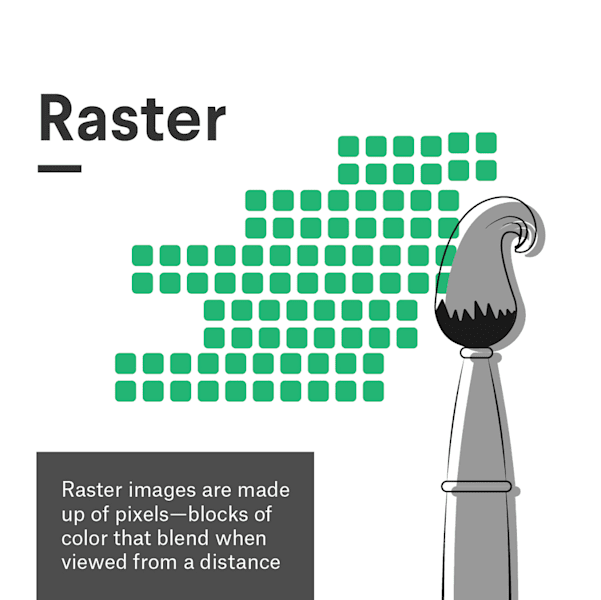
Les fichiers vectoriels sont beaucoup plus simples à retravailler que les images matricielles : ils se redimensionnent sans perte de qualité, leurs formes sont constituées de points et de lignes, et chaque élément est automatiquement placé sur un calque distinct dans le panneau Calques. À l’inverse, les images matricielles sont composées de pixels – de petits carrés qui forment l’image – ce qui les rend plus difficiles à retoucher. Si votre logo n’existe qu’en version matricielle, vous devrez le vectoriser avant de pouvoir le modifier efficacement.
Illustrator dispose d’une fonction « Vectorisation de l’image » qui convertit une image matricielle en fichier vectoriel. Toutefois, le plus simple reste de recréer le logo en le retraçant directement dans un programme de dessin vectoriel.
Étape 5 : Enregistrez votre logo original
Avant de commencer à modifier votre logo, prenez soin de dupliquer et sauvegarder une copie de votre fichier original. Même si cela paraît évident, c’est une étape que l’on peut facilement oublier. Avoir cette version de référence vous permettra de comparer le résultat avant/après, et vous disposerez d’une sauvegarde au cas où votre première (ou deuxième, ou troisième) tentative de modification ne donnerait pas le résultat souhaité.
Étape 6 : Planifiez un système de logos réactifs
Une seule variante de logo suffit rarement. Créez plutôt un système flexible, comprenant :
- Un logo principal simple, sans mot-symbole
- Un logo principal avec mot-symbole
- Des versions horizontales et empilées pour répondre à différents besoins de mises en page
- Une version composée uniquement d’une icône ou d’un monogramme pour les icônes d’application, les profils sur les réseaux sociaux, etc.
- Des variantes en noir, blanc et monochrome pour les environnements aux palettes limitées
Lors de la conception de logos réactifs, pensez à la manière dont votre logo doit s’adapter aux mobiles, tablettes et ordinateurs, à son rendu en mode sombre comme en mode clair, ainsi qu’à sa possible animation dans une vidéo, un motion design ou une expérience en réalité augmentée.
Étape 7 : Redimensionnez et adaptez votre logo
Ajuster la taille, la position ou l’échelle de votre logo fait partie des modifications les plus simples à réaliser. Dans Illustrator, l’outil Sélection de la barre d’outils vous permet de choisir votre logo et de le déplacer ou le repositionner selon vos besoins.

Comment modifier un logo dans Adobe Illustrator
Si votre logo n’est pas groupé (c’est-à-dire si vous ne pouvez sélectionner qu’un élément à la fois), servez-vous de l’outil de sélection pour tracer un rectangle autour de l’ensemble du logo afin de tout sélectionner d’un coup.
L’outil Rotation permet ensuite d’orienter le logo vers la droite ou vers la gauche. Pour appliquer un angle précis, double-cliquez sur cet outil dans la barre d’outils : la fenêtre d’options s’ouvrira et vous pourrez y indiquer le nombre exact de degrés souhaité.
Si vous travaillez avec un programme vectoriel, il suffit de cliquer sur le logo puis de tirer sur l’un des coins de la boîte de délimitation pour augmenter ou réduire sa taille (maintenez Maj pour conserver les proportions, et Option pour redimensionner depuis le centre). Si vous utilisez un fichier matriciel dans un outil comme Photoshop, allez dans Image > Taille de l’image pour modifier les dimensions du logo. Gardez en tête que la seule manière d’ajuster la taille d’une image matricielle consiste à ajouter ou retirer des pixels, ce qui détériore sa qualité. C’est précisément pour cela que les formats vectoriels sont bien plus adaptés lorsqu’il s’agit de retoucher un logo.
Étape 8 : Changez les couleurs
Pour connaître les valeurs chromatiques de votre logo actuel, sélectionnez l’une des formes, puis double-cliquez sur l’icône de contour ou de remplissage. La fenêtre Sélecteur de couleurs apparaîtra et affichera les valeurs correspondant à la teinte utilisée. Vous pouvez également choisir les couleurs de votre logo grâce au mélangeur de couleurs graphique situé à gauche du Sélecteur : déplacez le curseur vers la nuance qui vous intéresse, puis cliquez sur Sélectionner la couleur pour régler la luminosité et la saturation.

Comment modifier les couleurs d’un logo dans Adobe Illustrator
Lorsque vous modifiez les couleurs d’un logo, assurez-vous qu’elles restent cohérentes avec l’identité visuelle de votre marque et pensez à la façon dont elles s’afficheront et seront reproduites dans différents environnements, en ligne comme hors ligne. Utilisez les valeurs RVB ou HEX pour les supports digitaux (applications, sites web, publicités en ligne) et le CMJN pour l’impression en couleur, comme sur les packagings, les textiles ou les produits d’affichage.
Créez plusieurs déclinaisons : une version en couleur pour un usage courant, une version blanche pour les fonds sombres, une version noire pour les fonds clairs, ainsi qu’une version monochrome pour les situations où le nombre de couleurs est restreint. Pour générer un logo noir ou blanc, remplacez les six caractères du code HEX (#) par des 0 pour le noir ou par des F pour le blanc.
Testez chacune de vos variantes sur votre site web et vos packagings, en créant des maquettes réalistes et des bons à tirer. Soyez attentif au contraste et aux aspects d’accessibilité, notamment si votre logo comporte du texte de petite taille.

Convertissez le mode colorimétrique de votre document en vous rendant dans Édition > Modifier les couleurs.
Si vous devez passer votre logo en CMJN pour l’impression ou en RVB pour un usage numérique, sélectionnez-le, puis allez dans Édition > Modifier les couleurs > Convertir en CMJN (ou en RVB selon vos besoins). Avant de valider vos choix chromatiques, faites réaliser une impression professionnelle en CMJN afin de vérifier que le rendu des couleurs correspond bien à celui affiché à l’écran.
Étape 9 : Modifiez le texte du logo

Comment ajouter un slogan à un logo dans Illustrator
Pour modifier le texte du logo, vous avez besoin du fichier de police utilisé dans votre logo existant (si vous souhaitez conserver la même typographie). Si vous ne la connaissez pas, utilisez un outil de détection de police comme WhatTheFont. Une fois la police identifiée, téléchargez-la et installez-la sur votre ordinateur — il peut être nécessaire d’acquérir une licence.
Dans la plupart des cas, le graphiste aura converti le texte en contours, transformant ainsi la police modifiable en une forme statique. Cette méthode garantit une cohérence d’affichage, car sans la police originale, Illustrator la substitue automatiquement par une typographie similaire. Pour ajuster le texte, sélectionnez-le puis supprimez-le afin de saisir votre nouvelle version.
Si vous ajoutez un élément textuel, comme un slogan, veillez à respecter les principes de typographie, notamment l’espacement, l’alignement et la cohérence visuelle. Une fois satisfait du résultat, transformez la police en contours à l’aide de Texte > Créer des contours.
Pour un logo vraiment distinctif, vous pouvez également travailler avec un graphiste spécialisé pour développer ou recréer une police sur mesure.
Étape 10 : Modifiez la forme du logo
Modifier la forme d’un logo demande une certaine maîtrise des outils vectoriels. Dans ce type de programme, les formes sont constituées de points et de lignes — appelés points d’ancrage et tracés dans Illustrator. Lorsque vous cliquez sur une forme à l’aide de l’outil Sélection directe, ces points deviennent visibles et peuvent être ajustés individuellement.

Dans Illustrator, les formes vectorielles sont composées de points et de lignes
En sélectionnant un point d’ancrage situé sur une ligne courbe, deux poignées (les poignées de Bézier) apparaissent. Faire glisser l’une d’elles permet de modifier la courbure de la ligne de part et d’autre du point.
Pour ajouter des poignées de Bézier à un point d’angle, sélectionnez-le puis cliquez sur l’icône Convertir les points d’ancrage sélectionnés en arrondis, située en haut à gauche. L’icône juste à côté — Convertir les points d’ancrage sélectionnés en angles — supprime la courbure. Pour ajouter ou retirer un point d’ancrage, utilisez les raccourcis + ou -, qui feront apparaître l’outil Ajouter un point d’ancrage ou Supprimer un point d’ancrage.

Utilisez les poignées fixées aux points d’ancrage pour ajuster la courbe d’un tracé
Les outils Pathfinder, accessibles via Fenêtre > Pathfinder, vont un peu plus loin, mais proposent aussi des fonctions essentielles pour créer et modifier des formes composées.
L’outil Réunion permet d’unir deux formes, Soustraction (avant-arrière) enlève la forme du dessus, et Soustraction (arrière-avant) soustrait celle du dessous (vous pouvez consulter l’ordre des éléments dans le panneau Calques).
Étape 11 : Exportez les logos dans les formats adaptés
Il est maintenant temps d’exporter vos logos depuis votre fichier vectoriel maître, en choisissant le format approprié selon l’usage prévu :
- Les PNG avec fond transparent conviennent aux supports numériques, comme les sites web et les réseaux sociaux.
- Les JPG sont utiles lorsque la transparence n’est pas nécessaire et que vous souhaitez obtenir des fichiers relativement légers.
- Les PDF ou EPS sont acceptés par la majorité des imprimeurs et conservent les données vectorielles, garantissant un rendu net.
- Les SVG sont recommandés pour le web et les applications, car ils assurent un affichage parfaitement net sur les écrans haute densité.
Une fois toutes vos versions exportées, créez un kit de logo simple, c’est-à-dire un dossier compressé contenant des fichiers clairement nommés (par exemple : nomdelamarque-logo-principal-rgb.png, nomdelamarque-logo-icône-blanc-rgb.png, nomdelamarque-logo-principal-cmyk.pdf). Vous pourrez ainsi le partager facilement avec votre équipe, vos imprimeurs ou vos partenaires.
Étape 12 : Documentez les modifications dans votre guide de style et déployez
Une fois votre logo mis à jour, pensez à actualiser votre guide stylistique de marque afin d’y ajouter :
- Les règles concernant les différentes variantes du logo, avec des indications précises sur les contextes d’utilisation.
- L’espace de protection autour du logo ainsi que les tailles minimales autorisées.
- Les valeurs de couleur officielles en HEX, RGB, CMYK et, si nécessaire, Pantone.
- Une liste de bonnes pratiques et d’interdits : ne pas étirer ou déformer le logo, ne pas changer ses couleurs, ne pas ajouter d’ombres portées, et éviter les arrière-plans trop chargés.
En établissant ces règles, vous offrez à vos collaborateurs et partenaires un cadre précis pour utiliser votre logo mis à jour de manière homogène sur l’ensemble de vos supports de communication, assurant ainsi la cohérence et la protection de votre identité visuelle.
Modifications de logos dans le monde réel
Examinons comment certains logos mondialement connus ont évolué au fil du temps — et quelles leçons les petites entreprises peuvent en tirer.
Mastercard
Mastercard a progressivement épuré son identité visuelle pour ne conserver que deux cercles qui se chevauchent, accompagnés d’un mot-symbole, puis a fini par utiliser uniquement les cercles dans la majorité des cas. Les formes et les couleurs sont devenues si iconiques que la marque reste immédiatement identifiable, même en l’absence de son nom.

Ce que les petites entreprises peuvent en tirer : Lorsqu’une identité visuelle est suffisamment forte, réduire le logo à ses éléments essentiels peut le rendre plus moderne et plus polyvalent.
Burger King
Dans le cadre d’une modernisation globale de son identité, Burger King a opté pour un logo au style rétro, utilisant des couleurs plus chaudes et un caractère plus affirmé.
Ce que les petites entreprises peuvent en tirer : Actualiser ne signifie pas toujours innover. Parfois, s’appuyer sur l’héritage de la marque, de manière cohérente et réfléchie, peut être tout aussi moderne.
Pepsi
La nouvelle version du logo Pepsi a réintroduit un contraste fort, une énergie plus dynamique et une touche nostalgique, tout en optimisant l’identité pour les environnements numériques et animés.
Ce que les petites entreprises peuvent en tirer : Jouer sur la nostalgie grâce à un contraste renforcé et des formes plus affirmées peut permettre de renforcer le lien avec l’histoire de la marque, tout en améliorant ses performances dans les contextes modernes.
Gap (un cas édifiant)
La refonte radicale du logo de Gap en 2010 a supprimé des éléments majeurs de son identité. La réaction du public a été si négative que l’entreprise a fait marche arrière quelques jours plus tard.
Ce que les petites entreprises peuvent en tirer : Un changement radical sans justification solide, sans storytelling ni phase de test peut nuire à la reconnaissance et à la fidélité de la marque. En cas de doute, mieux vaut améliorer votre logo actuel plutôt que le réinventer totalement.
Votre logo a-t-il besoin d’être actualisé ou entièrement repensé ?
Si vous hésitez entre ajuster ou refondre le logo de votre petite entreprise, appuyez-vous sur le tableau ci-dessous et posez-vous les questions suivantes :
| Question | Si la réponse est oui, vous devriez… | Pourquoi ? |
|---|---|---|
| Votre logo fonctionne-t-il globalement, mais perd-il en lisibilité lorsqu’il est affiché en petit format ou en mode sombre ? | Ajuster | Corrigez ces problèmes en ajustant les contrastes/épaisseurs et en retravaillant les versions réactives du logo. |
| Votre marque, votre offre ou votre positionnement ont-ils fortement évolué ? | Refondre | Des modifications superficielles ne suffiront pas à aligner votre logo sur une toute nouvelle identité. |
| Modifiez-vous simultanément la police, les couleurs et le symbole ? | Refondre | Vous êtes déjà en train de créer une nouvelle identité : autant le faire sérieusement en travaillant avec un graphiste. |
| Vos clients reconnaissent-ils et apprécient-ils le logo actuel ? | Ajuster | Conservez les éléments emblématiques (symboles, couleurs) et améliorez l’ensemble sans perdre votre capital de reconnaissance. |
| Votre logo est-il difficile à imprimer, broder ou reproduire sur des produits d’affichage ? | Ajuster | Simplifiez les formes et réduisez le nombre de couleurs pour faciliter l’application. |
En cas de doute, testez de petites améliorations ciblées, recueillez les retours… puis ajustez.

Utilisation de l’IA pour modifier des logos
L’IA peut être un outil précieux et économique pour retoucher rapidement un logo. Commencez par définir les éléments qui ne doivent absolument pas changer — la forme de base, la couleur principale ou les lettres distinctives — afin de préserver la reconnaissance de votre marque. Formulez ensuite des consignes très précises, comme « épaissir les traits pour les petites tailles », « augmenter le contraste » ou « ne pas ajouter de nouveaux symboles ».
Une fois une proposition retenue, convertissez-la en vecteur et affinez les tracés manuellement : alignez les points sur une grille, corrigez les courbes et assurez une géométrie cohérente. Testez le résultat à taille réelle, notamment en format favicon (24–32 px), avatar social ou maquette de carte de visite, afin d’identifier les éventuels problèmes avant le déploiement. Terminez en définissant les valeurs HEX exactes et en créant des versions noire, blanche et monochrome.
Modifiez toujours un logo avec précaution
Selon le Guide marketing 2025 pour les petites entreprises de VistaPrint, 81 % des consommateurs estiment qu’il est important qu’une entreprise dispose d’un site web fidèle à son identité de marque — un rappel fort de l’importance d’un logo de qualité.
Il est rare d’obtenir le logo parfait du premier coup. Heureusement, à l’ère numérique, rien n’est vraiment figé : avec des outils de conception accessibles, la plupart des ajustements de logos sont relativement simples à réaliser. Cela dit, le processus de création d’un logo peut se révéler plus complexe qu’il n’y paraît. Prenez le temps d’explorer comment concevoir un logo, de vous familiariser avec les principes fondamentaux de la création de logos, et de consulter des sources d’inspiration et des idées pour construire une identité visuelle vraiment unique et professionnelle.
Questions fréquentes : Comment modifier un logo
Quel est le meilleur logiciel pour modifier un logo ?
Utilisez un éditeur vectoriel, comme Adobe Illustrator, Affinity Designer, Figma ou CorelDRAW, afin de conserver une qualité professionnelle, quelle que soit la taille de votre logo. Les outils et modèles intuitifs de VistaPrint permettent également de créer un logo en quelques minutes et de l’appliquer facilement à vos supports imprimés.
Comment puis-je modifier un logo sans perte de qualité ?
Travaillez toujours à partir du fichier vectoriel d’origine (AI, EPS ou SVG). Évitez d’agrandir des fichiers matriciels (PNG ou JPG), qui sont basés sur des pixels et deviennent flous lorsqu’on les agrandit. Exportez chaque ressource au format et aux dimensions adaptés à son usage.
Puis-je modifier moi-même un logo existant ?
Oui, si vous souhaitez ajuster les couleurs, modifier le texte ou créer une variante avec uniquement l’icône, vous pouvez suivre ce guide étape par étape. En revanche, si votre stratégie, votre positionnement ou votre public évoluent, il s’agit d’une refonte. Dans ce cas, il est préférable de faire appel à un professionnel pour obtenir un résultat de qualité optimale.