AccessibilitéPasser au contenu principal
Comment copier mon graphisme sur un autre produit ?
Dernière mise à jour 18 novembre 2026.
Guide
Pour copier votre graphisme sur un autre produit, ouvrez votre graphisme enregistré dans Studio. Ouvrez l’onglet Produit, puis sélectionnez Afficher les produits sous « Utiliser le même graphisme sur d’autres produits » et choisissez un nouvel article.

Étapes pour copier votre graphisme

1
2

Choisissez votre nouveau produit

Dans la fenêtre Utiliser le même design sur d’autres produits, parcourez les catégories ou utilisez la barre de recherche. Sélectionnez le produit sur lequel vous souhaitez copier votre graphisme.
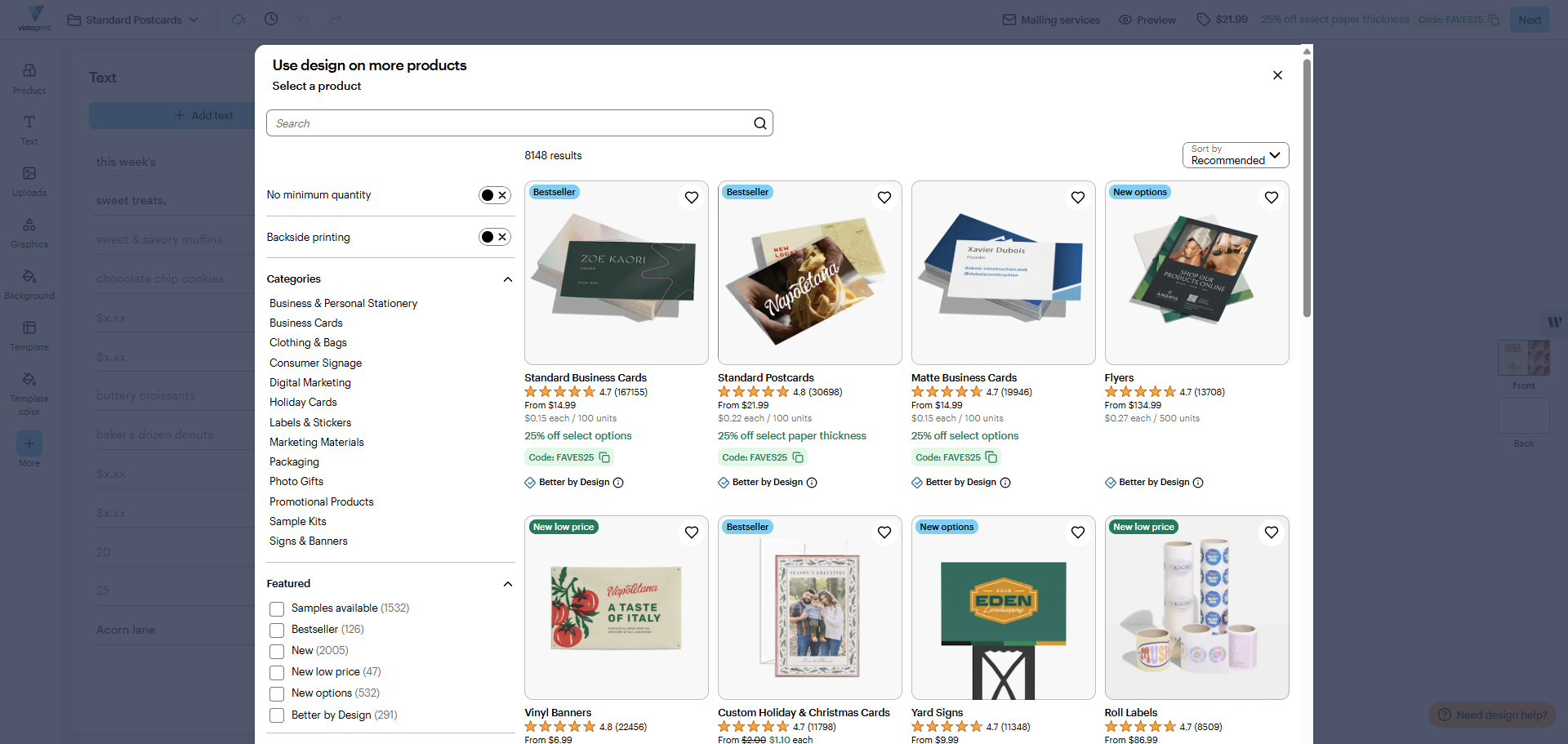
Vous pouvez copier votre graphisme sur la plupart des produits. Certains produits qui utilisent un outil de création graphique distinct, comme les livres photo et les calendriers, ne le permettent pas.

3

Vérifiez la sélection du produit et confirmez

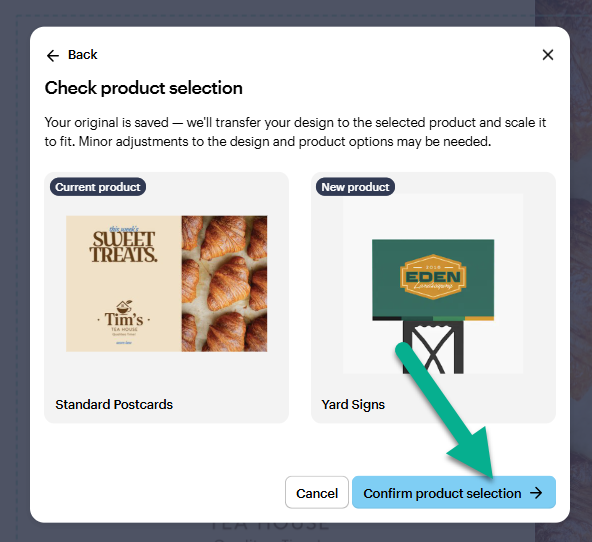
Examinez l’aperçu côte à côte de votre produit actuel et de votre nouveau produit. Sélectionnez Confirmer la sélection du produit et nous transférerons votre graphisme sur le produit sélectionné et le mettrons à l’échelle requise.
4
Questions fréquentes

Non. Votre graphisme d’origine reste intact dans vos projets enregistrés. Lorsque vous copiez, vous créez un nouveau projet distinct pour votre second produit.

Non. Vous pouvez uniquement copier des graphismes entre des produits au sein de votre propre compte. Pour permettre à quelqu’un d’autre d’utiliser votre graphisme, allez dans Mes projets et sélectionnez Partager pour lui envoyer un lien vers le projet.

Lorsque nous transférons le graphisme, nous le mettons à l’échelle et le centrons pour qu’il s’adapte aux dimensions du nouveau produit. Si votre nouveau produit a une forme différente, le graphisme peut ne pas s’adapter parfaitement sans ajustements.

Cet article vous a-t-il aidé ?
Découvrez comment nous utilisons vos commentaires

Contacter en direct le service client

Besoin d’aide ?

Contact Us