
AccessibilitéPasser au contenu principal
Comment puis-je ajouter des formes ou des icônes à mon graphisme ?
Dernière mise à jour 16 juin 2026.
Guide
Vous pouvez ajouter des formes et des icônes depuis la barre d'outils Graphiques dans le studio de création. Une fois ajoutés, vous pouvez les redimensionner, les déplacer et les personnaliser pour les adapter à votre graphisme.
1

Graphiques ouverts

Dans le studio de création, ouvrez l'option Graphiques dans la barre d'outils pour accéder aux formes et aux icônes. 
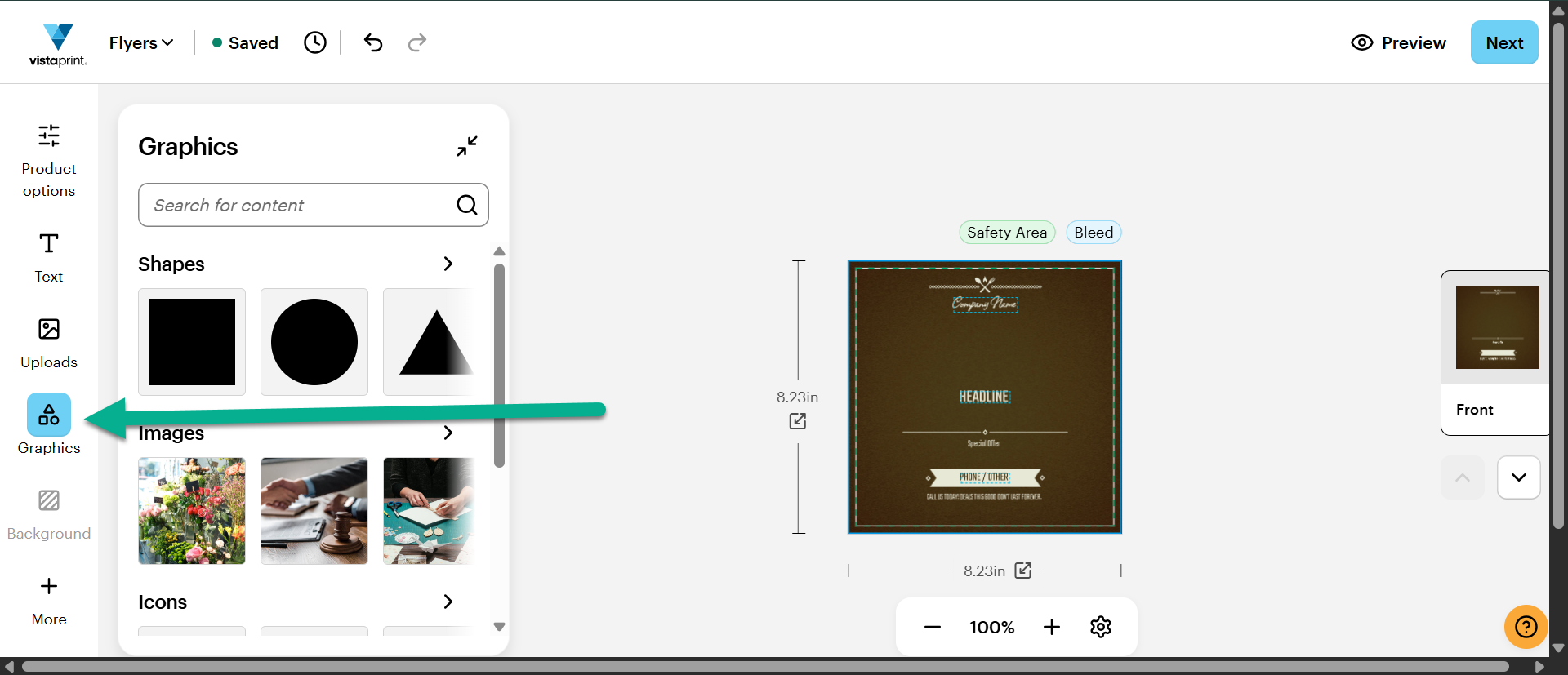
Sélectionnez Graphiques dans la barre latérale gauche pour ouvrir le panneau Graphiques, qui affiche les options pour les formes, les images et les icônes.
2

Parcourez les formes et les icônes.

Sélectionnez Formes pour accéder à la galerie de formes ou Icônes pour parcourir la galerie d'icônes.
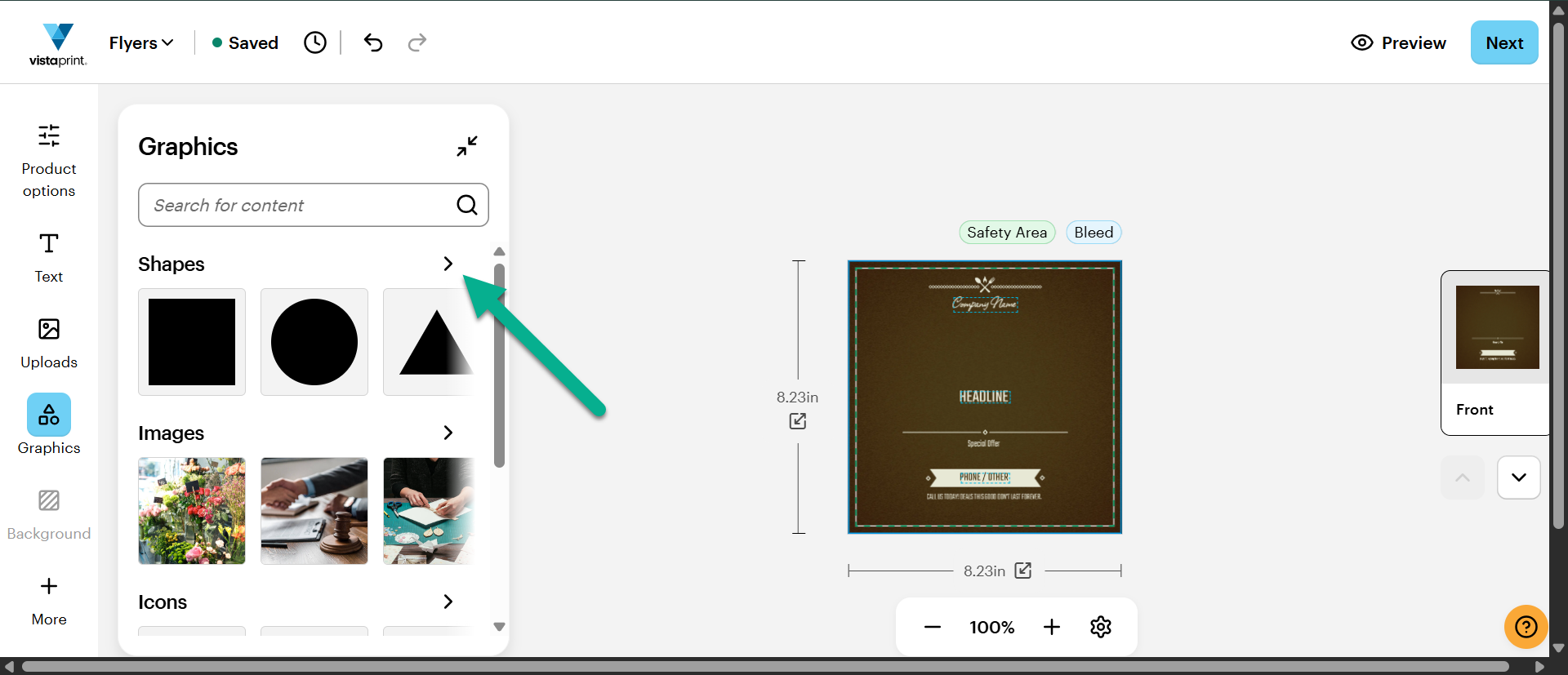
La flèche à côté de la catégorie Formes est mise en surbrillance, indiquant la possibilité d'agrandir la bibliothèque complète d'éléments géométriques.
3

Ajoutez-la à votre graphisme.

Sélectionnez une forme ou une icône pour l'ajouter à votre graphisme. Elle apparaîtra dans votre graphisme et pourra être déplacée ou redimensionnée. 
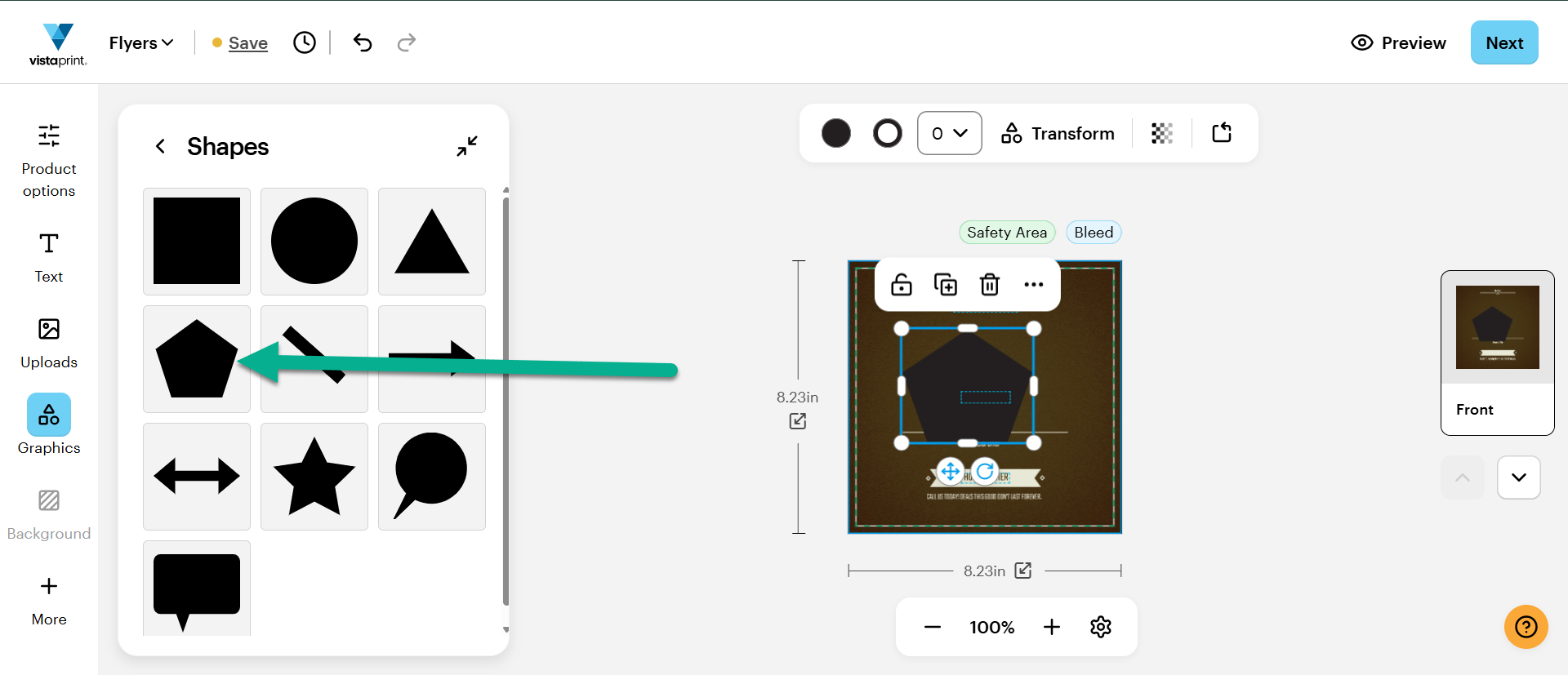
Une forme pentagonale est sélectionnée dans la bibliothèque et apparaît sur le canevas avec un cadre bleu et des outils de transformation.
4

Ajustez l'élément.

Sélectionnez la forme ou l'icône dans votre graphisme pour la personnaliser à l'aide des options de la barre d'outils. 
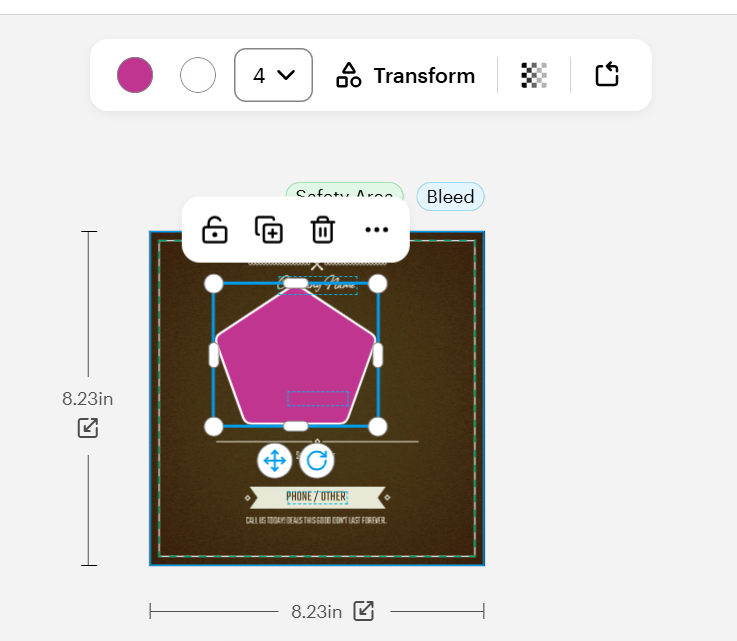
Le pentagone sur le canevas est rempli de violet, avec des poignées de transformation actives et une barre d'outils supérieure pour les réglages de couleur et de bordure.

Par exemple, pour les formes, vous pouvez :

  • Modifier la couleur

  • Ajouter une bordure

  • Modifier la couleur et l'épaisseur de votre bordure

  • Ajuster le nombre de côtés de la forme

  • Ajuster l'opacité de la forme

  • Faire pivoter la forme

Pour les icônes, vous pouvez :

  • Modifier la couleur

  • Ajouter une bordure

  • Recadrer l'icône

  • Ajuster l'opacité de l'icône

  • Faire pivoter l’icône


Cet article vous a-t-il aidé ?
Découvrez comment nous utilisons vos commentaires

Contacter en direct le service client

Besoin d’aide ?

Contact Us
