

Étapes pour ajouter un code QR
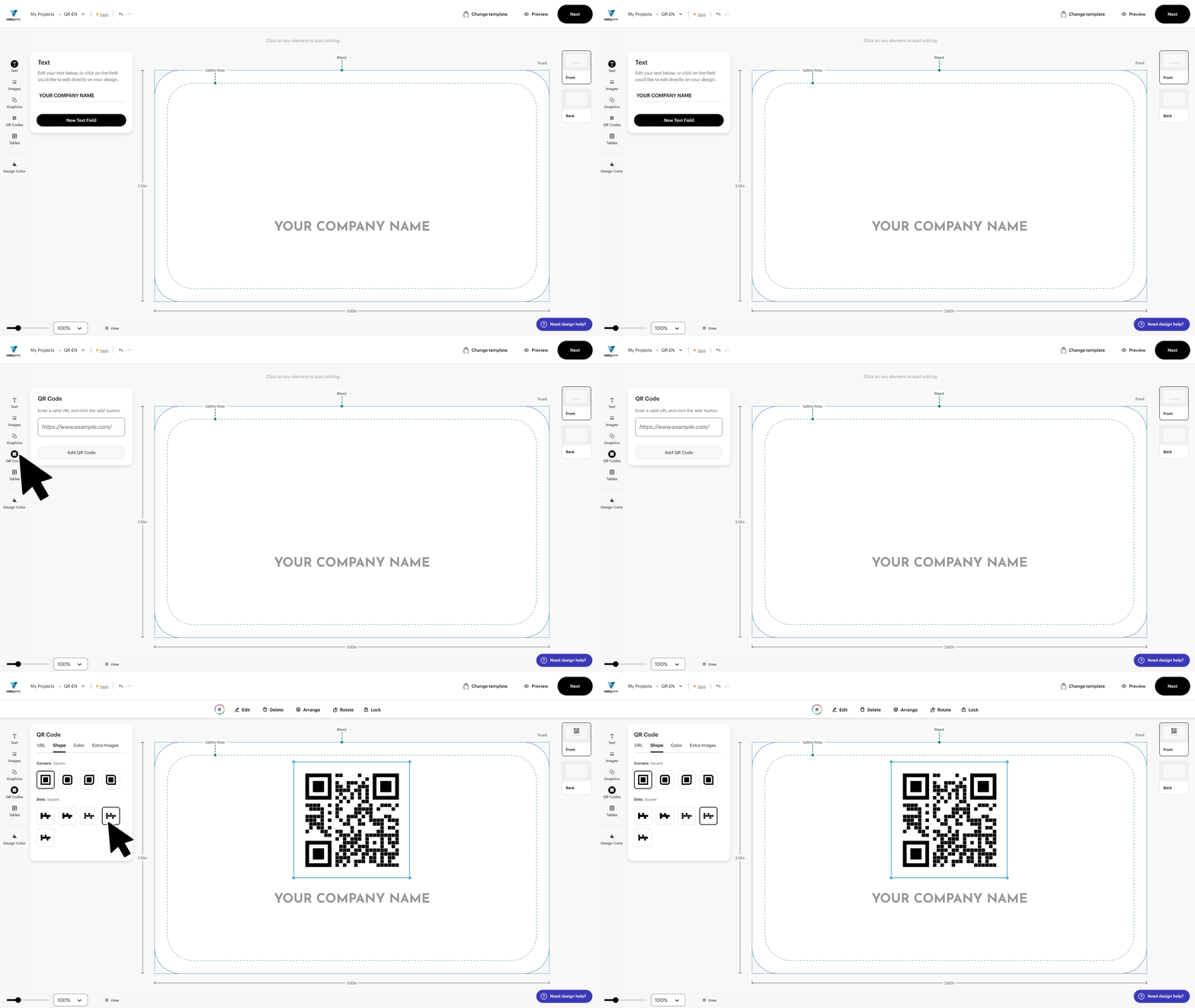
Ouvrez votre graphisme.
Commencez un nouveau graphisme ou ouvrez-en un existant dans le studio de création.
Sélectionnez Codes QR dans le menu de l'éditeur.
Cette fonctionnalité se trouve dans les outils de création situés à gauche de l'écran.
Ajoutez l'URL.
Saisissez l'URL complète vers laquelle vous souhaitez que le code QR renvoie, puis sélectionnez Ajouter un code QR.
Placez et redimensionnez le code QR.
Déplacez le code QR et redimensionnez-le pour l'adapter à votre mise en page.
Testez le code.
Utilisez l'aperçu pour vérifier comment votre graphisme sera imprimé. Scannez ensuite le code QR avec votre téléphone pour vous assurer qu'il fonctionne.
Bonnes pratiques pour l'impression des codes QR
Utilisez un code QR d'au moins 31 mm × 31 mm (1,22 pouce × 1,22 pouce).
Pour les cartes de visite, placer le code QR au verso permet de conserver une mise en page épurée.
Évitez de le placer près des bords, où il pourrait être coupé.
Si vous téléchargez votre propre code QR, assurez-vous que le fichier est en haute résolution et d'au moins 300 dpi.

